

Per cambiare il server.cfg di un server Necesse su PlayNHost, apri la scheda Impostazioni e clicca cfg/server.cfg sotto File di configurazione. Ogni riga del file è una voce con un interruttore, un numero o una casella di testo. Ferma il server, cambia le voci, clicca Solo salva, poi riavvialo.
Cambia le impostazioni
- Apri il tuo server nel pannello e clicca Ferma. Aspetta che il badge dica Offline.
- Clicca la scheda Impostazioni.
- Nell'elenco a sinistra, sotto File di configurazione, clicca
cfg/server.cfg. Si apre una scheda intitolatacfg/server.cfgcon la descrizione "Le impostazioni di cfg/server.cfg, senza modificare il file a mano." - Cambia le voci che vuoi. La riga sotto l'elenco le conta, per esempio "1 modifica non salvata. Per applicarla il server deve riavviarsi."
- Clicca Solo salva. Il pannello dice "Salvato. Le modifiche avranno effetto al prossimo avvio del server."
- Clicca Avvia e aspetta Online.
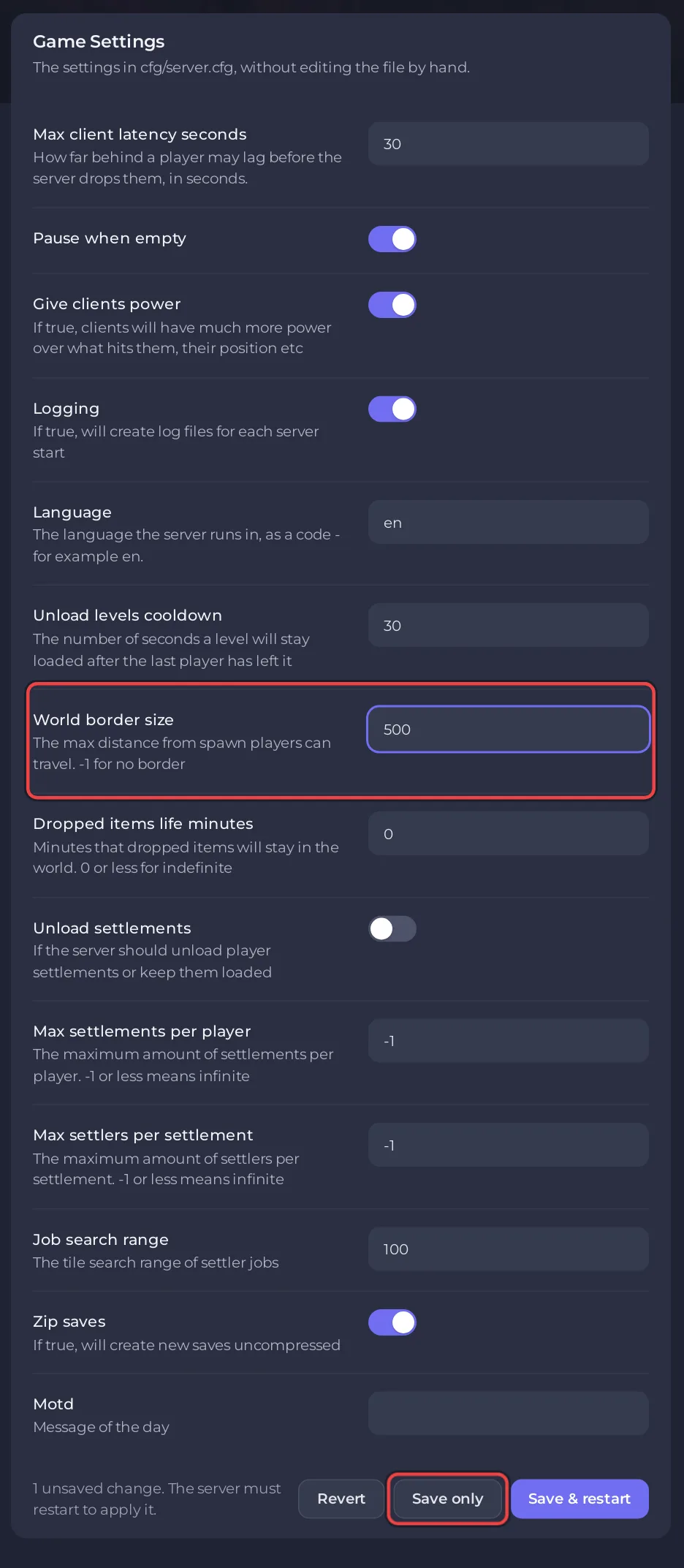
Il wiki ufficiale di Necesse dice: "Prima di modificare qualsiasi file di configurazione, devi SEMPRE fermare prima il server." Per questo il passaggio 1 lo ferma. Salva e riavvia salva e riavvia con un clic, ma il consiglio del wiki resta di fermare prima. Ripristina scarta le modifiche che non hai ancora salvato.
Quali opzioni ci sono nel file?
Il pannello elenca ogni riga del file e la descrizione di ogni voce è il commento originale del gioco nel file, tranne Zip saves, dove il pannello sostituisce un commento che dice il contrario di ciò che fa l'impostazione. Un server nuovo ha 14 voci: Max client latency seconds (secondi massimi di latenza del client), Pause when empty (pausa quando il server è vuoto), Give clients power (dai potere ai client), Logging (log), Language (lingua), Unload levels cooldown (attesa prima di scaricare le aree), World border size (dimensione del bordo del mondo), Dropped items life minutes (minuti di vita degli oggetti a terra), Unload settlements (scarica gli insediamenti), Max settlements per player (massimo di insediamenti per giocatore), Max settlers per settlement (massimo di coloni per insediamento), Job search range (raggio di ricerca dei lavori), Zip saves (comprimi i salvataggi) e Motd (messaggio del giorno). Cosa fa ognuna e il suo valore su un server nuovo: Impostazioni del server Necesse: ogni opzione spiegata.
Porta, slot e password non sono nell'elenco: il pannello li compila da Impostazioni di gioco e dal tuo piano a ogni avvio. Necesse può aggiungere righe sue dopo che ha girato; compaiono anche quelle come voci.
Quali valori vengono rifiutati?
Il pannello rifiuta un valore che non può scrivere in sicurezza nel formato di Necesse e dice perché (il messaggio è solo in inglese):
- una virgola: "cannot contain a comma, which Necesse uses to separate settings." (non può contenere una virgola, che Necesse usa per separare le impostazioni).
//, per esempio in un link web: "cannot contain '//', because Necesse's config format cannot tell that apart from the comment which follows it." (non può contenere "//", perché il formato di configurazione di Necesse non lo distingue dal commento che segue).- un'interruzione di riga.
Chi può cambiarlo?
Leggere le voci richiede il permesso sui file Leggere i contenuti e salvare richiede Modificare e rinominare, come per modificare il file in Files. Il registro Attività annota quali impostazioni sono cambiate, mai i loro valori.
Vedi anche: Come impostare un messaggio del giorno sul tuo server Necesse, Come mettere in pausa il tuo mondo Necesse quando non c'è nessuno online e Impostazioni del server Necesse: ogni opzione spiegata.


