%7B.s%7Banimation%3Ab%201.5s%20ease-out%20both%7D.d%7Banimation-delay%3A.16s%7D%7D%40keyframes%20b%7B0%25%7Bfill%3A%23F4F6FA%7D18%25%7Bfill%3A%23FFE08A%7D34%25%2C70%25%7Bfill%3A%23FF8A1F%7D80%25%7Bfill%3A%23FFE08A%7D100%25%7Bfill%3A%23FF8A1F%7D%7D%3C%2Fstyle%3E%3Cg%20transform%3D%22translate(143%20428.93)%20scale(3.885906)%22%3E%3Cg%20transform%3D%22translate(0%202)%22%20fill%3D%22%23706EF0%22%3E%3Cpath%20d%3D%22M0%200%20H48%20A40%2040%200%200%201%2048%2080%20V100%20H0%20Z%22%2F%3E%3Cpath%20transform%3D%22translate(91.75%200)%22%20d%3D%22M0%200%20L48%200%20L48%2050%20L76%2050%20L76%20100%20L0%20100%20Z%22%2F%3E%3Cpath%20transform%3D%22translate(173%200)%22%20d%3D%22M0%20100%20L58%20-4%20L116%20100%20Z%22%2F%3E%3Cpath%20transform%3D%22translate(264.25%200)%22%20d%3D%22M0%200%20L104%200%20L76%2050%20L76%20100%20L28%20100%20L28%2050%20Z%22%2F%3E%3Cg%20transform%3D%22translate(375%200)%22%3E%3Cpath%20d%3D%22M0%200%20L50%2038%20L50%200%20L100%200%20L100%20100%20L0%20100%20Z%22%20fill%3D%22%23F4F6FA%22%2F%3E%3Crect%20class%3D%22s%22%20x%3D%2247%22%20y%3D%2263%22%20width%3D%2219%22%20height%3D%2230%22%2F%3E%3Crect%20class%3D%22s%20d%22%20x%3D%2274%22%20y%3D%2263%22%20width%3D%2219%22%20height%3D%2230%22%2F%3E%3C%2Fg%3E%3Cpath%20transform%3D%22translate(484.75%200)%22%20d%3D%22M0%200%20L48%200%20L48%2037%20L52%2037%20L52%200%20L100%200%20L100%20100%20L52%20100%20L52%2063%20L48%2063%20L48%20100%20L0%20100%20Z%22%2F%3E%3Cpath%20transform%3D%22translate(588.5%200)%22%20d%3D%22M0%2050%20A53%2053%200%201%200%20106%2050%20A53%2053%200%201%200%200%2050%20Z%22%2F%3E%3Cpath%20transform%3D%22translate(698.25%200)%22%20d%3D%22M25%200%20H102%20V50%20H77%20A25%2025%200%200%201%2077%20100%20H0%20V50%20H25%20A25%2025%200%200%201%2025%200%20Z%22%2F%3E%3Cpath%20transform%3D%22translate(804%200)%22%20d%3D%22M0%200%20L90%200%20L90%2050%20L69%2050%20L69%20100%20L21%20100%20L21%2050%20L0%2050%20Z%22%2F%3E%3C%2Fg%3E%3C%2Fg%3E%3C%2Fsvg%3E)


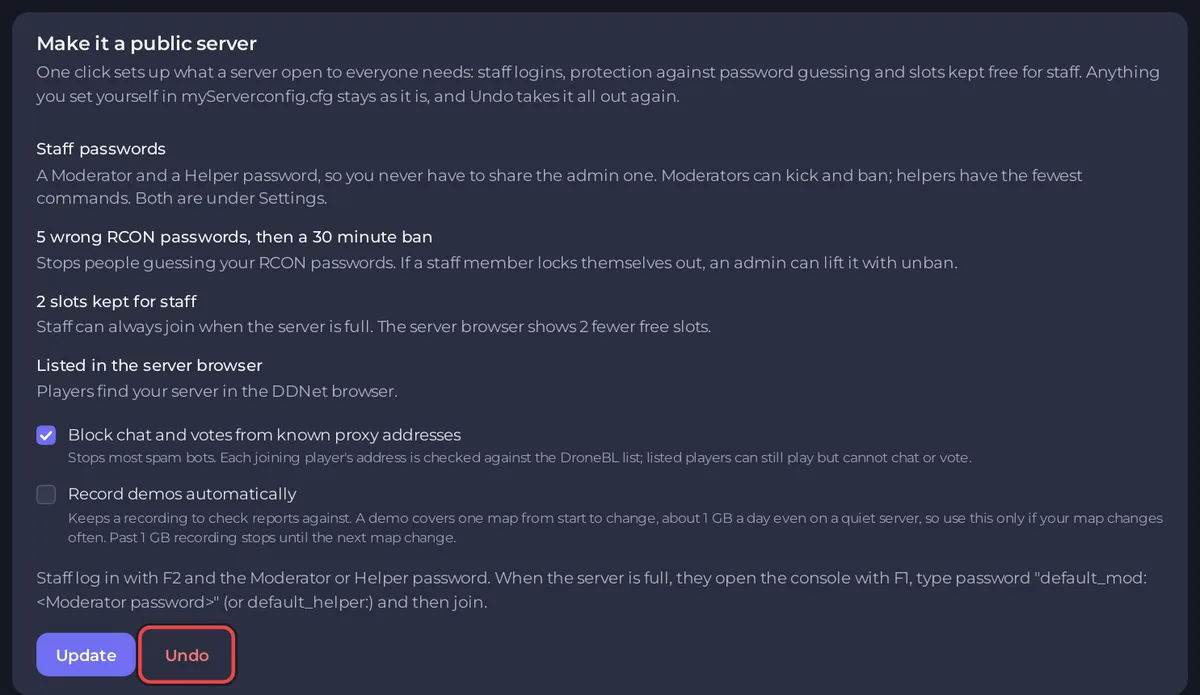
Un server aperto a tutti ha bisogno di uno staff che possa agire senza condividere la password da admin, di protezione contro chi prova a indovinare le password, e di posto per lo staff quando il server è pieno. La scheda Rendilo un server pubblico nella pagina Mappe imposta tutto questo con un clic, e Annulla lo toglie di nuovo.
Cosa fa
Apri il tuo server nel pannello, clicca su Mappe nel menu a sinistra e trova la scheda Rendilo un server pubblico.

Imposta:
- Password dello staff. Una password da Moderatore e una da Helper, così non devi mai condividere quella da admin. I moderatori possono espellere e bannare. Gli helper hanno meno comandi di tutti. Entrambe sono in Impostazioni, come Password RCON moderatore e Password RCON helper.
- 5 password RCON sbagliate, poi 30 minuti di ban. Impedisce di indovinare le tue password RCON. Se un membro dello staff si blocca da solo, un admin può sbloccarlo con
unban. - 2 posti tenuti per lo staff (1 su un server con meno di 8 slot). Lo staff può sempre entrare quando il server è pieno. Il browser dei server mostra altrettanti slot liberi in meno.
- Presente nel browser dei server. I giocatori trovano il tuo server nel browser di DDNet. Se Elenco pubblico dei server era
0, l'impostazione lo porta aipv4.
Due opzioni le scegli tu:
- Blocca chat e voti da indirizzi proxy noti. Ferma la maggior parte dei bot spam. L'indirizzo di ogni giocatore che entra viene controllato nella lista DroneBL. I giocatori in lista possono giocare, ma non scrivere in chat né votare.
- Registra le demo automaticamente. Conserva una registrazione con cui verificare le segnalazioni. Una demo copre una mappa dall'inizio al cambio, circa 1 GB al giorno anche su un server tranquillo, quindi usala solo se la tua mappa cambia spesso. Oltre 1 GB la registrazione si ferma fino al prossimo cambio mappa.
Quello che imposti tu in myServerconfig.cfg resta com'è. Accanto a una riga così, la scheda mostra Mantenuto il tuo e il tuo valore.
Attivarla
- Nella pagina Mappe, leggi la scheda, scegli le tue due opzioni e clicca su Rendilo un server pubblico.
- Il pannello dice Fatto. Riavvia il server per applicarlo. Clicca su Riavvia ora (compare mentre il server è in esecuzione), oppure riavvialo più tardi.
- Clicca su Aggiorna più tardi se cambi le opzioni.
Quando l'impostazione è attiva, il pulsante dice Aggiorna e accanto c'è un pulsante Annulla.
Se il tuo server ha una password di accesso, la scheda ti avverte: il server compare con un lucchetto nel browser. Togli la password per un server del tutto pubblico.
Come accede lo staff
- Lo staff preme F2 nel client DDNet per aprire la console remota.
- Accede con la password da Moderatore o da Helper.
- Quando il server è pieno, lo staff apre la console con F1, scrive
password "default_mod:<Moderator password>"(oppuredefault_helper:e la password da Helper) e poi entra.
Dai a ogni membro dello staff solo la password del suo ruolo. Cambia una password in Impostazioni se trapela.
Annullarla
Clicca su Annulla, poi di nuovo su Annulla nella finestra Annullare l’impostazione server pubblico?. Le righe dell'impostazione vengono tolte da myServerconfig.cfg. Le password dello staff che ha creato vengono cancellate, a meno che tu non le abbia cambiate, e quegli accessi si disattivano. Se l'impostazione aveva portato Elenco pubblico dei server da 0 a ipv4, torna a 0. Le tue righe restano. Riavvia il server per applicarlo.
Vedi anche
- Espellere e bannare dal pannello: Come eseguire comandi da admin e moderare i giocatori sul tuo server DDNet.
- Tutte le impostazioni: Come configurare il tuo server DDNet: impostazioni principali.





