

Prima che un server ARK: Survival Ascended possa avviarsi per la prima volta, PlayNHost installa il server del gioco da Steam, circa 11 GiB su disco, quindi un server nuovo ci mette di più a essere pronto. Il badge diventa Online quando la Console mostra Waiting commands for 127.0.0.1:. I giocatori possono entrare quando il gioco stampa anche is now advertising for join.
Avvialo e guarda la Console
- Apri il tuo server nel pannello. Il badge vicino al nome dice Offline.
- Clicca su Avvia. Il badge passa a In avvio.
- Clicca sulla scheda Console per seguire cosa fa il server.
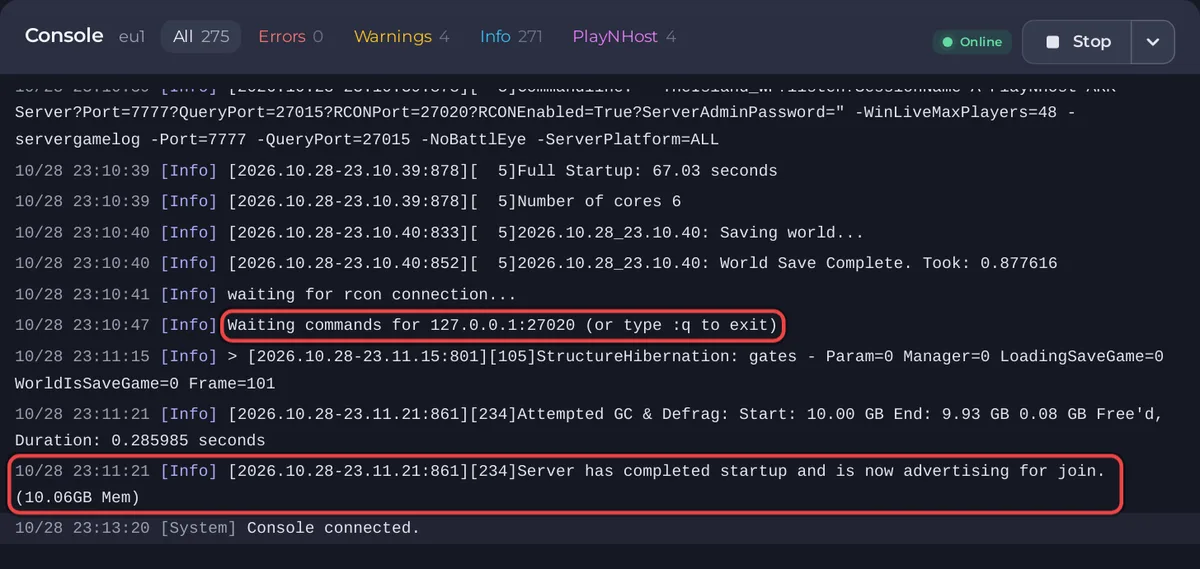
Cosa mostra la Console, in ordine
- Il controllo degli aggiornamenti. Il server chiede a Steam la build più recente:
Checking for game server updates...e, quando non c'è nulla di nuovo,Success! App '2430930' already up to date.Il gioco stesso è stato scaricato quando il server è stato installato, quindi su un server nuovo questo controllo è breve, a meno che ARK abbia rilasciato una patch dopo l'installazione. - Il caricamento del gioco, con righe come
ARK Version:e il numero di versione, eUShooterEngine::LoadGameMods with 0 mods(il numero è quanti mod hai elencato). waiting for rcon connection...ogni pochi secondi, a volte conconnection refusedoi/o timeout. È la console del pannello che aspetta che il gioco apra la sua porta admin. È normale mentre il gioco si carica.- Il gioco è attivo:
Server: "A PlayNHost ARK Server" has successfully started!con il nome del tuo server, poiFull Startup:e un numero di secondi. - La console del pannello si collega:
Waiting commands for 127.0.0.1:27020 (or type :q to exit). Il badge passa a Online. La casella della Console ora invia comandi al gioco. - Pronto per i giocatori:
Server has completed startup and is now advertising for join.Da qui il server compare nell'elenco del gioco.
Molte righe sembrano errori ma fanno parte di un avvio sano: Righe della console di ARK: Survival Ascended che sembrano errori ma sono normali.
Quanto ci mette
- L'installazione, prima del primo avvio: il pannello scarica da Steam il server del gioco, che la wiki di ARK indica in circa 11 GiB su disco. Il badge dice Installazione finché non ha finito. Dagli qualche minuto in più e non reinstallare mentre scarica.
- Il primo avvio: il gioco costruisce un mondo nuovo per la tua mappa, poi lo carica come a ogni avvio successivo.
- Gli avvii successivi: su un server PlayNHost già installato, con The Island e nessuno connesso, il gioco ha riportato
Full Startup: 67.03 seconds, il badge è diventato Online circa 1,5 minuti dopo l'avvio, eadvertising for joinè arrivato circa 2 minuti dopo l'avvio. - Dopo un aggiornamento del gioco o un nuovo mod: di più, perché prima si scarica l'aggiornamento o il mod.
Cosa ha già un server nuovo
- Nome del server
A PlayNHost ARK Servere Mappa del serverTheIsland_WP. Cambia il nome prima di invitare le persone: Come cambiare nome e password del tuo server ARK: Survival Ascended. - Nessuna Password del server, quindi chiunque lo trovi può entrare.
- Una Password admin casuale tutta sua in Impostazioni di gioco, che puoi cambiare: Come diventare admin sul tuo server ARK: Survival Ascended e usare i comandi admin
- Crossplay attivo, Modalità PvE disattiva, BattlEye Anti-Cheat disattivo, Aggiornamento automatico attivo, nessun mod.
- Slot giocatore: il numero incluso nel tuo piano.
- In Attività rapide: un Riavvio giornaliero ogni mattina e, se il tuo piano ha spazio per i backup, un Backup automatico ogni notte. Vedi Come usare le Attività rapide sul tuo server ARK: Survival Ascended.
- Dopo questo primo avvio, Game User Settings compare sotto File di configurazione nella scheda Impostazioni.
Se non arriva a Online
Vedi Il tuo server ARK: Survival Ascended è bloccato in avvio e Come risolvere un server che non si avvia. Quando è online, entra: Come entrare nel tuo server ARK: Survival Ascended.


