

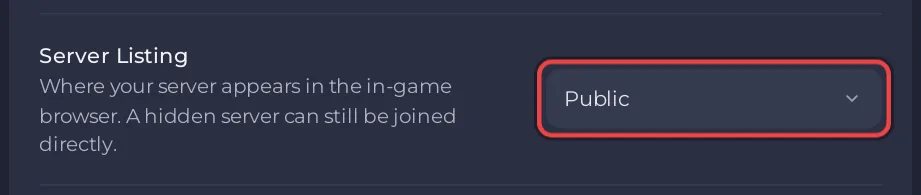
Imposta Elenco dei server su Pubblico nella pagina Impostazioni di gioco e riavvia. Un server nuovo o appena riavviato può metterci qualche minuto a comparire. I giocatori non devono aspettare: Connect to IP (connetti a un IP) con IP e porta della scheda Gioca con gli amici funziona sempre finché il server è online.
Controllare l'elenco
- Apri il tuo server nel pannello, clicca sulla scheda Impostazioni, poi su Impostazioni di gioco.
Guarda Elenco dei server:
- Pubblico: compare per tutti.
- Solo amici: compare solo per gli amici.
- Nascosto: non compare.
- Scegli Pubblico e clicca su Riavvia ora.
Se manca ancora
- Aspetta qualche minuto dopo che il server è Online. L'elenco si aggiorna con i suoi tempi.
- Cerca per nome. L'elenco mostra il Nome del server delle Impostazioni di gioco, non il nome del server nel pannello.
- Controlla i filtri nell'elenco server del gioco, per esempio versione del gioco, password o server con mod.
- Versione: l'elenco può nascondere i server con un'altra versione del gioco. Riavvia il server perché si aggiorni: I giocatori vedono una versione non corrispondente sul tuo server 7 Days to Die.
- I giocatori console vedono solo i server con crossplay: Come far entrare i giocatori console nel tuo server 7 Days to Die.
Entrare senza l'elenco
Su PC, scegli Join a Game (Unisciti a una partita), poi Connect to IP, e scrivi l'IP e la porta della scheda Gioca con gli amici: Come entrare nel tuo server 7 Days to Die.


