

Apri Files, vai in .local/share/7DaysToDie e scarica la cartella Saves con Scarica cartella. Per una mappa casuale scarica anche la sua cartella in GeneratedWorlds. Oppure scarica un backup intero dalla pagina Backup.
Scaricare da Files
- Nel pannello, scrivi
saveworldnella Console, oppure clicca su Esegui su Salva il mondo nella pagina Attività rapide, così i progressi più recenti sono su disco. Oppure ferma il server. - Apri Files, poi
.local,share,7DaysToDie. - Apri il menu sulla cartella
Savese scegli Scarica cartella. Per scaricare un solo mondo, apriSaves, poi la mappa, e scarica la cartella che ha il nome del tuo Nome salvataggio. - Per una mappa casuale, scarica anche la sua cartella in
GeneratedWorlds.
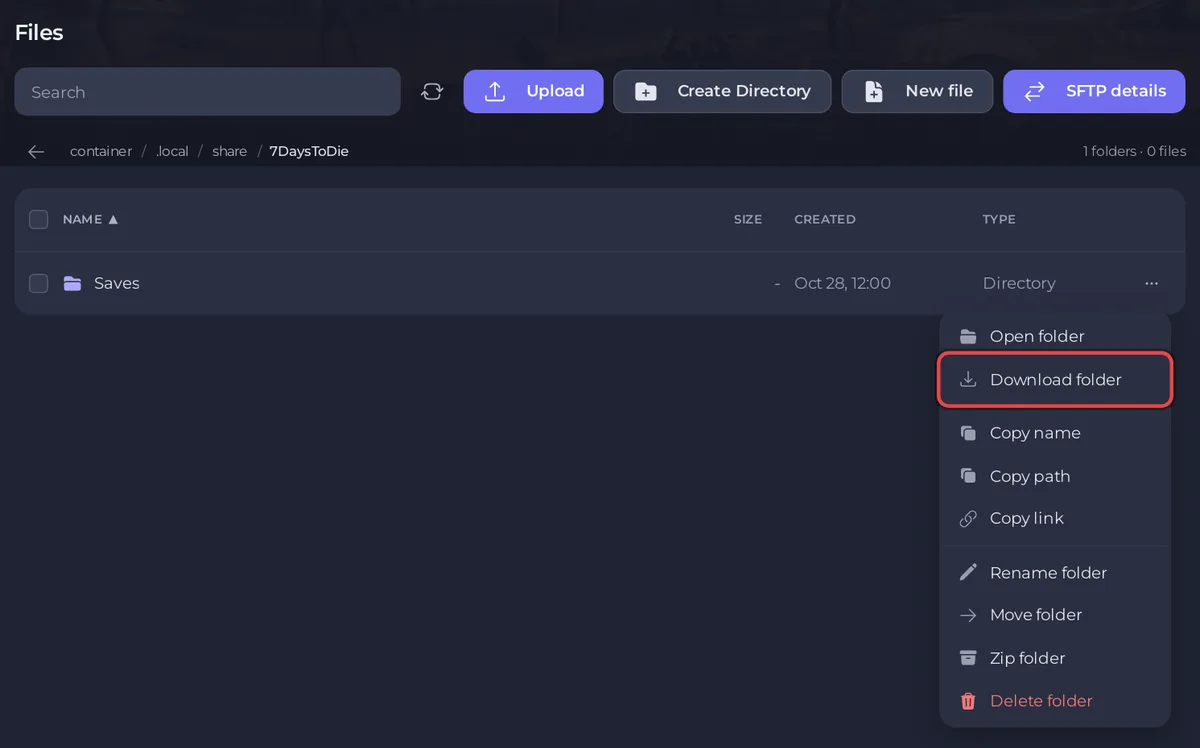
Se un download è grande, scegli prima Comprimi cartella e scarica lo zip che crea.
Scaricare un backup
- Clicca su Backup nel menu a sinistra.
- Apri il menu di un backup e scegli Scarica.
Un backup contiene l'intero server, file del gioco compresi, quindi è grande. È la scelta giusta quando vuoi tutto, mod e serverconfig.xml compresi. Vedi Come fare il backup e ripristinare il tuo mondo 7 Days to Die.
Giocarlo sul tuo PC
Metti le cartelle del mondo negli stessi posti sul tuo PC, in %APPDATA%\7DaysToDie: il salvataggio in Saves\<map>\, il terreno in GeneratedWorlds\. Il gioco sul tuo PC deve avere la stessa versione del server.
Per portare un mondo nell'altra direzione, vedi Come caricare il tuo mondo 7 Days to Die.


