

Apri la pagina Panoramica del tuo server e clicca su Copia il messaggio di invito nella scheda Gioca con gli amici. Incolla il messaggio su Discord, nella chat di Steam o dove sono i tuoi amici. Contiene IP, porta, la riga della password e i passaggi per entrare.
Mandare l'invito
- Apri il tuo server nel pannello. Arrivi su Panoramica.
- Nella scheda Gioca con gli amici clicca su Copia il messaggio di invito.
- Incollalo ai tuoi amici.
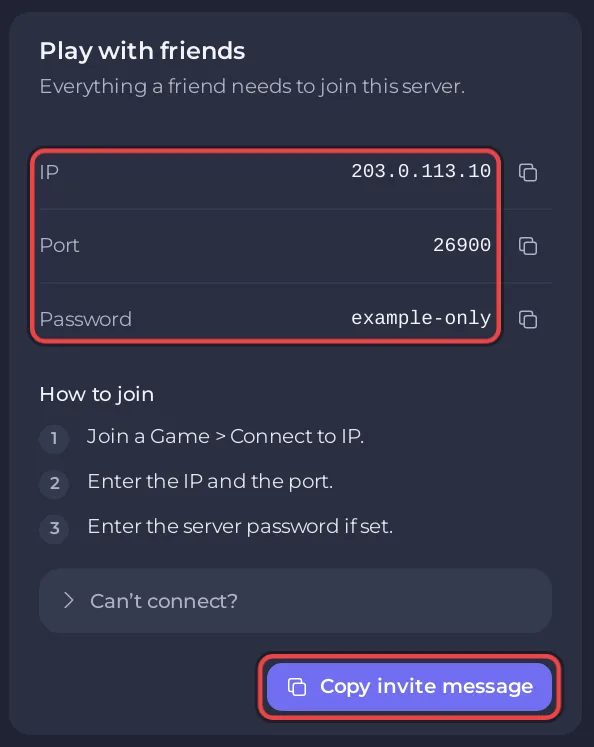
Il messaggio inizia con Join my 7 Days to Die server: IP (Entra nel mio server 7 Days to Die) seguito dal tuo IP, poi port e la tua porta. Poi arriva la password:
- Se puoi vedere la password, il messaggio la include come
Password:e la password. - Se il tuo account non può vederla, la riga dice
It has a password: ask me for it.(Ha una password: chiedimela.) - Se non hai impostato nessuna password, il messaggio non ha la riga della password.
Alla fine ci sono i tre passaggi per entrare presi dalla scheda, numerati.
Prima di invitare
- Avvia il server e aspetta Online: Come avviare il tuo server 7 Days to Die per la prima volta.
- Dagli un nome che la gente riconosca, e una password se deve essere privato: Come cambiare nome e password del tuo server 7 Days to Die.
- Controlla di avere abbastanza slot: Come cambiare gli slot giocatore del tuo server 7 Days to Die.
- Se hai aggiunto dei mod che i giocatori devono installare anche loro, dì quali: Come aggiungere mod al tuo server 7 Days to Die.
- Amici su PlayStation o Xbox: Come far entrare i giocatori console nel tuo server 7 Days to Die.
Far aiutare un amico a gestire il server
L'invito permette a un amico di giocare. Per fargli riavviare il server, cambiare le impostazioni o fare i backup, invitalo nel pannello da Team e ruoli nel menu a sinistra e dagli un ruolo. Vedi Come lasciare che un amico ti aiuti a gestire il tuo server 7 Days to Die e Come invitare gli amici e dare loro accesso.
Per rendere qualcuno admin nel gioco stesso, vedi Come diventare admin sul tuo server 7 Days to Die e usare i comandi admin.


