%7B.s%7Banimation%3Ab%201.5s%20ease-out%20both%7D.d%7Banimation-delay%3A.16s%7D%7D%40keyframes%20b%7B0%25%7Bfill%3A%23F4F6FA%7D18%25%7Bfill%3A%23FFE08A%7D34%25%2C70%25%7Bfill%3A%23FF8A1F%7D80%25%7Bfill%3A%23FFE08A%7D100%25%7Bfill%3A%23FF8A1F%7D%7D%3C%2Fstyle%3E%3Cg%20transform%3D%22translate(143%20428.93)%20scale(3.885906)%22%3E%3Cg%20transform%3D%22translate(0%202)%22%20fill%3D%22%23706EF0%22%3E%3Cpath%20d%3D%22M0%200%20H48%20A40%2040%200%200%201%2048%2080%20V100%20H0%20Z%22%2F%3E%3Cpath%20transform%3D%22translate(91.75%200)%22%20d%3D%22M0%200%20L48%200%20L48%2050%20L76%2050%20L76%20100%20L0%20100%20Z%22%2F%3E%3Cpath%20transform%3D%22translate(173%200)%22%20d%3D%22M0%20100%20L58%20-4%20L116%20100%20Z%22%2F%3E%3Cpath%20transform%3D%22translate(264.25%200)%22%20d%3D%22M0%200%20L104%200%20L76%2050%20L76%20100%20L28%20100%20L28%2050%20Z%22%2F%3E%3Cg%20transform%3D%22translate(375%200)%22%3E%3Cpath%20d%3D%22M0%200%20L50%2038%20L50%200%20L100%200%20L100%20100%20L0%20100%20Z%22%20fill%3D%22%23F4F6FA%22%2F%3E%3Crect%20class%3D%22s%22%20x%3D%2247%22%20y%3D%2263%22%20width%3D%2219%22%20height%3D%2230%22%2F%3E%3Crect%20class%3D%22s%20d%22%20x%3D%2274%22%20y%3D%2263%22%20width%3D%2219%22%20height%3D%2230%22%2F%3E%3C%2Fg%3E%3Cpath%20transform%3D%22translate(484.75%200)%22%20d%3D%22M0%200%20L48%200%20L48%2037%20L52%2037%20L52%200%20L100%200%20L100%20100%20L52%20100%20L52%2063%20L48%2063%20L48%20100%20L0%20100%20Z%22%2F%3E%3Cpath%20transform%3D%22translate(588.5%200)%22%20d%3D%22M0%2050%20A53%2053%200%201%200%20106%2050%20A53%2053%200%201%200%200%2050%20Z%22%2F%3E%3Cpath%20transform%3D%22translate(698.25%200)%22%20d%3D%22M25%200%20H102%20V50%20H77%20A25%2025%200%200%201%2077%20100%20H0%20V50%20H25%20A25%2025%200%200%201%2025%200%20Z%22%2F%3E%3Cpath%20transform%3D%22translate(804%200)%22%20d%3D%22M0%200%20L90%200%20L90%2050%20L69%2050%20L69%20100%20L21%20100%20L21%2050%20L0%2050%20Z%22%2F%3E%3C%2Fg%3E%3C%2Fg%3E%3C%2Fsvg%3E)


Ouvrez l’onglet Modding. Chaque mod de Vos mods affiche Chargé, ou une ligne rouge qui dit pourquoi il ne s’est pas chargé. La carte latérale Sur ce serveur affiche Dernier démarrage avec le nombre de mods chargés et en échec. La Console raconte la même histoire ligne par ligne.
Sur la page Mods
- Ouvrez votre serveur dans le panel et cliquez sur l’onglet Modding.
Regardez la carte latérale Sur ce serveur :
- État : Les changements attendent un redémarrage, Appliqué suivi d’une heure, ou Rien d’appliqué pour l’instant.
- Dernier démarrage : par exemple
5 loaded, 0 failed, avec les versions de BepInEx et de Valheim.
- Sur Vos mods, chaque ligne affiche son état : Chargé, S’installe au prochain démarrage, Désactivé, ou une raison en rouge.
Quand des mods ont échoué au dernier démarrage, un bandeau rouge indique combien, Each one says why on its row below. The server runs without them. La page Aperçu affiche la même chose avec Voir pourquoi sur la page Mods.
Les raisons
| La ligne indique | Que faire |
|---|---|
| Un mod dont il a besoin ne s’est pas chargé | Réglez d’abord ce mod ; celui-ci suivra. |
| Un fichier dont il a besoin est introuvable | C’est souvent une dépendance qui n’est pas installée. Retirez le mod et ajoutez-le de nouveau pour que ses dépendances viennent avec lui. |
| Un autre mod de la liste est incompatible avec lui | Retirez l’un des deux. |
| Pas conçu pour cette version de Valheim | Attendez une mise à jour, ou cherchez Mettre à jour vers sur sa ligne. |
| Impossible à installer au démarrage | Le téléchargement ou la vérification a échoué. Redémarrez une fois ; si cela persiste, retirez le mod. |
| Il s’est arrêté sur une erreur | Lisez la page du mod ou retirez-le. |
| BepInEx ne l’a pas chargé | Lisez la raison ; c’est souvent un problème de version. |
Plus d’infos : Un mod Valheim ne s’est pas chargé sur votre serveur.
Dans la Console
- Cliquez sur Console, puis sur le filtre Depuis le dernier démarrage.
- Cherchez
playnhost] modspour voir les lignes d’installation, par exemple5 on the list: 5 to add, 0 to update, 0 to removeetready: 5 mods in place. - Cherchez
Chainloaderpour voir BepInEx :Chainloader startup completesignifie que BepInEx s’est exécuté.
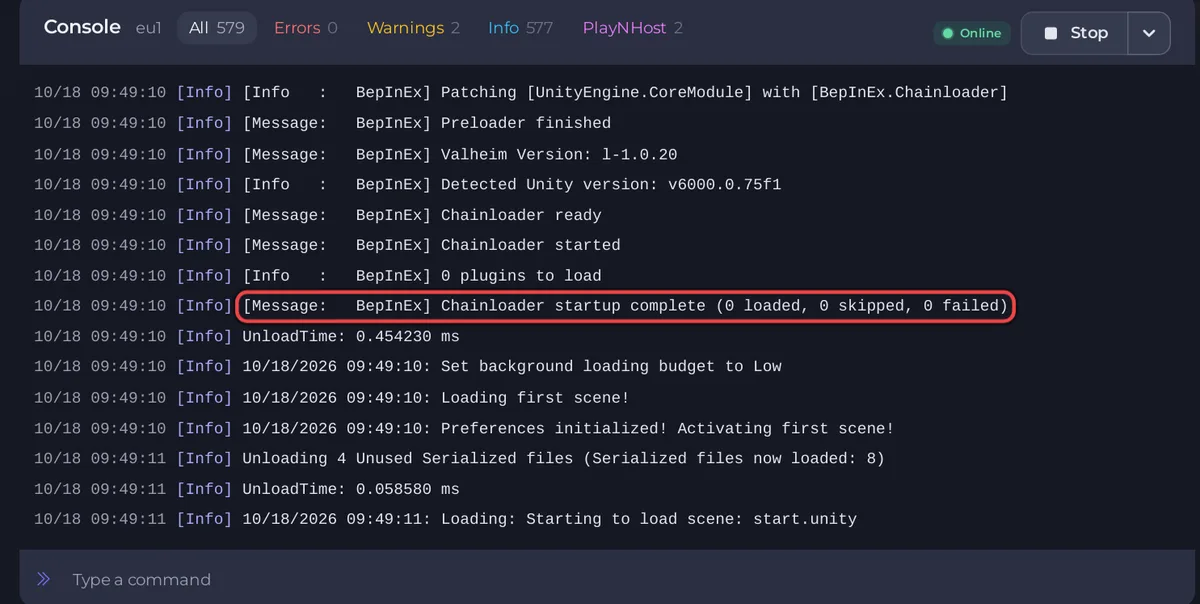
Sur le type Valheim Plus Mod, vous voyez aussi Loading [Valheim Plus ...] et ValheimPlus [...] is loaded.
Le journal complet de BepInEx est le fichier BepInEx/LogOutput.log dans Files. La page y lit ses raisons.
Aucune ligne BepInEx
Le serveur est de type Valheim simple, ou le chargeur manque : Les mods Valheim ne font rien ou le chargeur de mods manque.
Votre serveur est hébergé ailleurs ? Transférez-le chez nous





