%7B.s%7Banimation%3Ab%201.5s%20ease-out%20both%7D.d%7Banimation-delay%3A.16s%7D%7D%40keyframes%20b%7B0%25%7Bfill%3A%23F4F6FA%7D18%25%7Bfill%3A%23FFE08A%7D34%25%2C70%25%7Bfill%3A%23FF8A1F%7D80%25%7Bfill%3A%23FFE08A%7D100%25%7Bfill%3A%23FF8A1F%7D%7D%3C%2Fstyle%3E%3Cg%20transform%3D%22translate(143%20428.93)%20scale(3.885906)%22%3E%3Cg%20transform%3D%22translate(0%202)%22%20fill%3D%22%23706EF0%22%3E%3Cpath%20d%3D%22M0%200%20H48%20A40%2040%200%200%201%2048%2080%20V100%20H0%20Z%22%2F%3E%3Cpath%20transform%3D%22translate(91.75%200)%22%20d%3D%22M0%200%20L48%200%20L48%2050%20L76%2050%20L76%20100%20L0%20100%20Z%22%2F%3E%3Cpath%20transform%3D%22translate(173%200)%22%20d%3D%22M0%20100%20L58%20-4%20L116%20100%20Z%22%2F%3E%3Cpath%20transform%3D%22translate(264.25%200)%22%20d%3D%22M0%200%20L104%200%20L76%2050%20L76%20100%20L28%20100%20L28%2050%20Z%22%2F%3E%3Cg%20transform%3D%22translate(375%200)%22%3E%3Cpath%20d%3D%22M0%200%20L50%2038%20L50%200%20L100%200%20L100%20100%20L0%20100%20Z%22%20fill%3D%22%23F4F6FA%22%2F%3E%3Crect%20class%3D%22s%22%20x%3D%2247%22%20y%3D%2263%22%20width%3D%2219%22%20height%3D%2230%22%2F%3E%3Crect%20class%3D%22s%20d%22%20x%3D%2274%22%20y%3D%2263%22%20width%3D%2219%22%20height%3D%2230%22%2F%3E%3C%2Fg%3E%3Cpath%20transform%3D%22translate(484.75%200)%22%20d%3D%22M0%200%20L48%200%20L48%2037%20L52%2037%20L52%200%20L100%200%20L100%20100%20L52%20100%20L52%2063%20L48%2063%20L48%20100%20L0%20100%20Z%22%2F%3E%3Cpath%20transform%3D%22translate(588.5%200)%22%20d%3D%22M0%2050%20A53%2053%200%201%200%20106%2050%20A53%2053%200%201%200%200%2050%20Z%22%2F%3E%3Cpath%20transform%3D%22translate(698.25%200)%22%20d%3D%22M25%200%20H102%20V50%20H77%20A25%2025%200%200%201%2077%20100%20H0%20V50%20H25%20A25%2025%200%200%201%2025%200%20Z%22%2F%3E%3Cpath%20transform%3D%22translate(804%200)%22%20d%3D%22M0%200%20L90%200%20L90%2050%20L69%2050%20L69%20100%20L21%20100%20L21%2050%20L0%2050%20Z%22%2F%3E%3C%2Fg%3E%3C%2Fg%3E%3C%2Fsvg%3E)


L’essentiel de ce que vous voulez changer sur un serveur Unturned se trouve sur une seule page du panel.
Ouvrir les Paramètres du jeu
- Ouvrez votre serveur dans le panel et cliquez sur l’onglet Paramètres.
- Cliquez sur Paramètres du jeu.
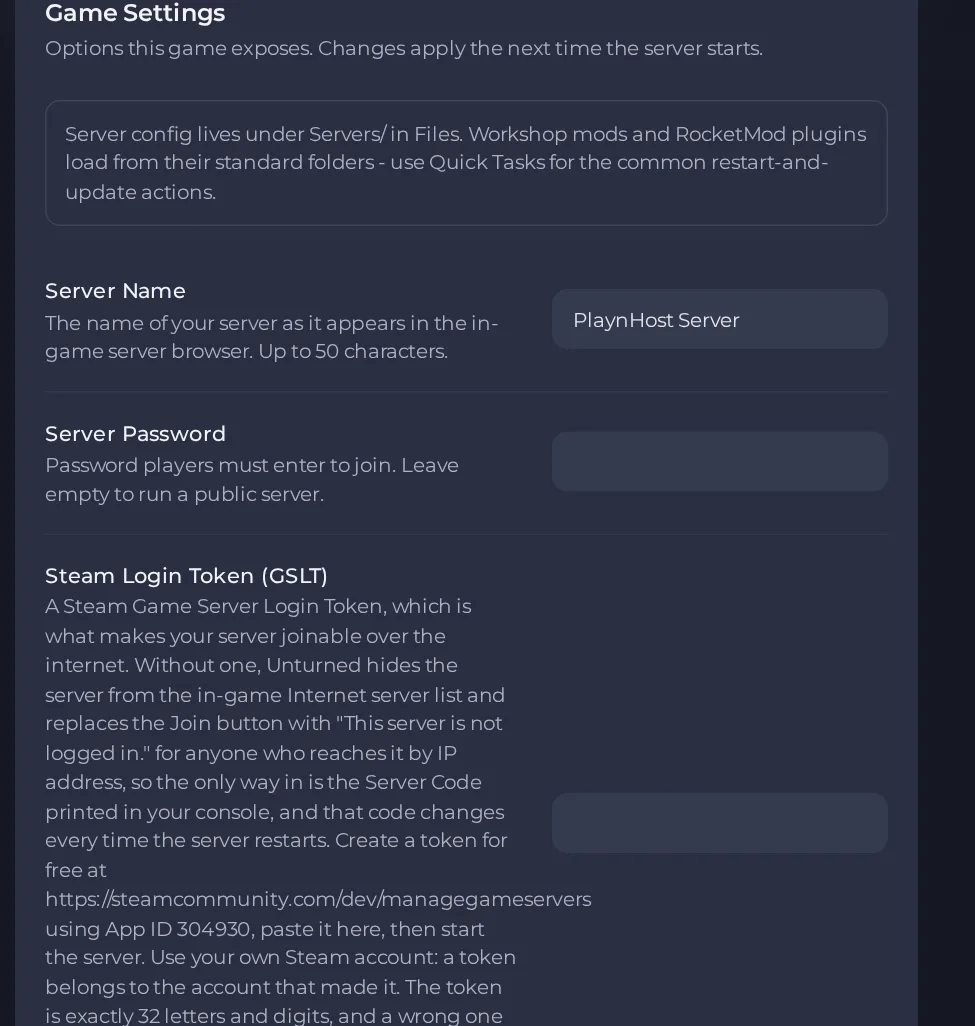
- Changez une valeur et cliquez en dehors du champ, ou appuyez sur Entrée. Le panel l’enregistre. Les interrupteurs s’enregistrent dès que vous les basculez.
- Redémarrez le serveur pour que le changement prenne effet. Voir Comment démarrer, arrêter, redémarrer et forcer l’arrêt de votre serveur.
Les options que la plupart des propriétaires changent en premier
- Nom du serveur. Le nom affiché dans le navigateur de serveurs en jeu, jusqu’à 50 caractères.
- Mot de passe du serveur. Les joueurs doivent le saisir pour rejoindre. Laissez vide pour un serveur public. N’utilisez ni espaces, ni guillemets, ni barres obliques inverses, ni astérisques, ni points d’interrogation, car un espace ou l’un de ces caractères casse le mot de passe.
- Jeton de connexion Steam. Créez un jeton gratuit sur steamcommunity.com/dev/managegameservers avec l’App ID 304930, avec votre propre compte Steam. Il fait exactement 32 lettres et chiffres et rend le serveur joignable par adresse et listé dans la liste des serveurs Internet. Sans lui, le jeu affiche « This server is not logged in. » et seul le Server Code fonctionne. Un mauvais jeton empêche le serveur de finir son démarrage : laissez-le donc vide en cas de doute.
- IDs d’objets Steam Workshop. Des ID Workshop séparés par des virgules sans espaces. Le serveur les télécharge lui-même à chaque démarrage.
- Mise à jour automatique. Cherche une mise à jour du jeu à chaque démarrage. Désactivez-la seulement pour rester sur un build précis.
- Joueurs max. Champ en lecture seule affichant la limite de votre offre. Pour jouer avec moins de joueurs, utilisez Joueurs sur la page Aperçu du serveur (cela redémarre votre serveur).
- Carte (fichier Commands.dat). Les cartes officielles sont PEI, Washington, Yukon, Russia et Germany. Ajoutez une ligne comme Map PEI pour en choisir une.
- Perspective (fichier Commands.dat). Restreint la caméra à Both, First, Third ou Vehicle.
- Options de jeu (fichier Config.txt). Config.txt se trouve dans le dossier de votre serveur sous Servers dans Files et contient les options de jeu. Modifiez Config.txt lui-même : la documentation officielle ne décrit des fichiers par difficulté comme Config_NormalDifficulty.txt que pour d’anciens serveurs convertis depuis des versions antérieures du jeu. Arrêtez le serveur avant de modifier. Les valeurs vides utilisent la valeur par défaut du jeu.
Les changements des paramètres du panel (nom, mot de passe, jeton, IDs d’objets Workshop, Mise à jour automatique) s’appliquent au prochain démarrage du serveur : redémarrez donc après avoir enregistré. Les modifications de Config.txt et de Commands.dat demandent aussi un redémarrage. La limite de joueurs est réécrite dans Commands.dat à chaque démarrage à partir de la limite de votre offre : modifier vous-même la ligne MaxPlayers n’a donc aucun effet durable. Le développeur recommande de redémarrer le serveur environ une fois par jour pour le garder stable. Voir Comment planifier des tâches et des backups automatiques.
Toutes les options sont listées dans Paramètres du serveur Unturned : toutes les options expliquées.
Votre serveur est hébergé ailleurs ? Transférez-le chez nous





