%7B.s%7Banimation%3Ab%201.5s%20ease-out%20both%7D.d%7Banimation-delay%3A.16s%7D%7D%40keyframes%20b%7B0%25%7Bfill%3A%23F4F6FA%7D18%25%7Bfill%3A%23FFE08A%7D34%25%2C70%25%7Bfill%3A%23FF8A1F%7D80%25%7Bfill%3A%23FFE08A%7D100%25%7Bfill%3A%23FF8A1F%7D%7D%3C%2Fstyle%3E%3Cg%20transform%3D%22translate(143%20428.93)%20scale(3.885906)%22%3E%3Cg%20transform%3D%22translate(0%202)%22%20fill%3D%22%23706EF0%22%3E%3Cpath%20d%3D%22M0%200%20H48%20A40%2040%200%200%201%2048%2080%20V100%20H0%20Z%22%2F%3E%3Cpath%20transform%3D%22translate(91.75%200)%22%20d%3D%22M0%200%20L48%200%20L48%2050%20L76%2050%20L76%20100%20L0%20100%20Z%22%2F%3E%3Cpath%20transform%3D%22translate(173%200)%22%20d%3D%22M0%20100%20L58%20-4%20L116%20100%20Z%22%2F%3E%3Cpath%20transform%3D%22translate(264.25%200)%22%20d%3D%22M0%200%20L104%200%20L76%2050%20L76%20100%20L28%20100%20L28%2050%20Z%22%2F%3E%3Cg%20transform%3D%22translate(375%200)%22%3E%3Cpath%20d%3D%22M0%200%20L50%2038%20L50%200%20L100%200%20L100%20100%20L0%20100%20Z%22%20fill%3D%22%23F4F6FA%22%2F%3E%3Crect%20class%3D%22s%22%20x%3D%2247%22%20y%3D%2263%22%20width%3D%2219%22%20height%3D%2230%22%2F%3E%3Crect%20class%3D%22s%20d%22%20x%3D%2274%22%20y%3D%2263%22%20width%3D%2219%22%20height%3D%2230%22%2F%3E%3C%2Fg%3E%3Cpath%20transform%3D%22translate(484.75%200)%22%20d%3D%22M0%200%20L48%200%20L48%2037%20L52%2037%20L52%200%20L100%200%20L100%20100%20L52%20100%20L52%2063%20L48%2063%20L48%20100%20L0%20100%20Z%22%2F%3E%3Cpath%20transform%3D%22translate(588.5%200)%22%20d%3D%22M0%2050%20A53%2053%200%201%200%20106%2050%20A53%2053%200%201%200%200%2050%20Z%22%2F%3E%3Cpath%20transform%3D%22translate(698.25%200)%22%20d%3D%22M25%200%20H102%20V50%20H77%20A25%2025%200%200%201%2077%20100%20H0%20V50%20H25%20A25%2025%200%200%201%2025%200%20Z%22%2F%3E%3Cpath%20transform%3D%22translate(804%200)%22%20d%3D%22M0%200%20L90%200%20L90%2050%20L69%2050%20L69%20100%20L21%20100%20L21%2050%20L0%2050%20Z%22%2F%3E%3C%2Fg%3E%3C%2Fg%3E%3C%2Fsvg%3E)


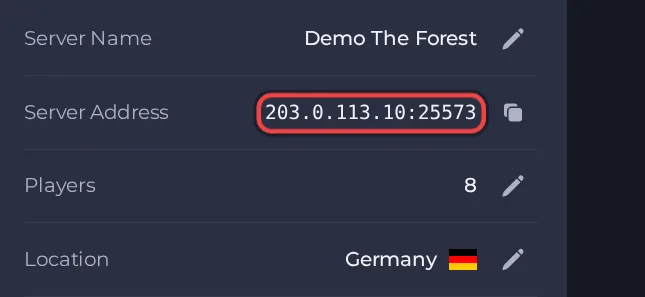
Vos joueurs rejoignent le serveur The Forest avec son Adresse du serveur, affichée sur la page Aperçu du serveur dans le panel. The Forest est un jeu d’horreur et de survie à la première personne se déroulant sur une péninsule forestière après un accident d’avion : un serveur dédié hébergé garde votre monde partagé en marche pour que vos amis puissent rejoindre et jouer ensemble à tout moment, sans que l’hôte soit en ligne.
Rejoindre en quelques étapes
- Ouvrez votre serveur dans le panel. Si le badge d’état indique Hors ligne, cliquez sur Démarrer et attendez qu’il indique En ligne. Voir Comment démarrer, arrêter, redémarrer et forcer l’arrêt de votre serveur.
- Sur la page Aperçu, cliquez sur l’icône de copie à côté de Adresse du serveur. Elle ressemble à
address:port.
- Ouvrez le client Steam sur votre PC (on rejoint The Forest par la liste des serveurs de Steam, pas par un navigateur de serveurs dans le jeu).
- Dans Steam, cliquez sur Affichage, puis sur Serveurs.
- Ouvrez l’onglet Favoris et cliquez sur Ajouter un serveur.
- Saisissez la partie adresse de l’Adresse du serveur (avant les deux-points), deux-points, puis le port de requête du serveur, et confirmez. Cherchez sur la page Ports et réseau le port décrit comme le port de requête. Si aucun port n’est décrit ainsi, demandez au support lequel c’est.
- Cliquez sur Actualiser. Votre serveur devrait apparaître dans la liste.
- Double-cliquez sur le serveur pour le rejoindre. Saisissez le Mot de passe du serveur si vous en avez défini un.
- Si le jeu demande le mot de passe admin quand vous rejoignez et que vous êtes l’admin, saisissez-le là.
Ports
La fonction Ajouter un serveur de Steam a besoin du port de requête du serveur, affiché sur la page Ports et réseau, et non du port de l’Adresse du serveur sur la page Aperçu. Les autres ports utilisés par le serveur sont internes et les joueurs ne les saisissent jamais.
Version du jeu
La version du jeu du client et celle du serveur doivent correspondre : après une mise à jour du jeu, les joueurs dont Steam ne s’est pas mis à jour sont refusés tant qu’ils n’ont pas redémarré Steam. Avec Mise à jour automatique activée, le serveur cherche sur Steam une nouvelle version du jeu à chaque démarrage. Désactivez Mise à jour automatique si vous voulez rester sur votre version actuelle, par exemple quand une mise à jour empêche vos joueurs de se connecter.
Si vous ne pouvez pas rejoindre
- Le serveur doit être En ligne. Vérifiez le badge en haut de la page.
- Copiez de nouveau l’adresse depuis le panel. Un port manquant ou mal saisi est la cause la plus courante.
- Assurez-vous que chaque joueur utilise une version de jeu compatible.
- Vérifiez le mot de passe, si vous en avez défini un. Voir Comment configurer le serveur The Forest.
- Autres vérifications : Comment rejoindre votre serveur et Problèmes de serveur The Forest et solutions.
Votre serveur est hébergé ailleurs ? Transférez-le chez nous





