

La whitelist de TShock liste des adresses internet, pas des noms de joueurs. Ajoutez l’adresse de chaque ami avec la commande whitelist, puis activez Whitelist only (whitelist uniquement) sur la page config.json et redémarrez. Seules les adresses listées peuvent rejoindre. Pour la plupart des groupes d’amis, un mot de passe est plus simple.
Ajouter des adresses
- Demandez à chaque ami son adresse internet, ou lisez-la dans la Console quand il rejoint : la ligne
is connecting...commence par elle. - Ouvrez l’onglet Console et tapez
whitelistsuivi de l’adresse, par exemplewhitelist 203.0.113.20. TShock répondAddedet l’adresseto the whitelist. - Répétez pour chaque joueur.
La liste est le fichier tshock/whitelist.txt. Vous pouvez aussi le modifier dans Files, une adresse par ligne.
L’activer
- Ouvrez l’onglet Paramètres et cliquez sur
config.jsonsous Fichiers de config. - Activez Whitelist only (le panel affiche ce nom en anglais).
- Cliquez sur Enregistrer et redémarrer.
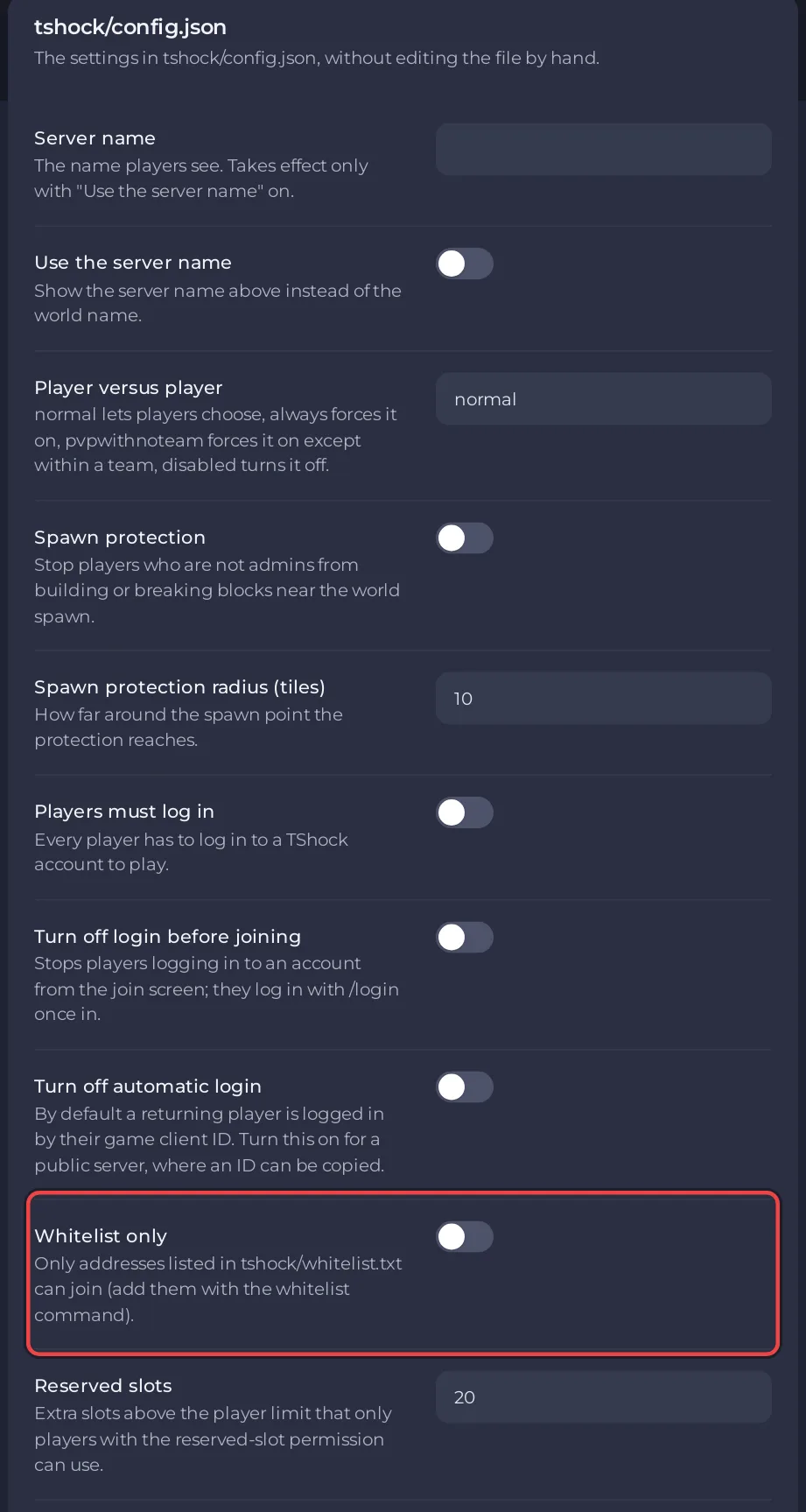
Ajoutez aussi votre propre adresse, sinon vous vous enfermez dehors.
À savoir sur les adresses
- Tous ceux qui sont sur la même connexion domestique partagent une adresse.
- Beaucoup de connexions domestiques reçoivent une nouvelle adresse de temps en temps. Un ami qui ne peut soudain plus rejoindre a peut-être besoin que sa nouvelle adresse soit ajoutée.
Autres moyens de garder le serveur privé
- Un mot de passe pour rejoindre : Comment définir un mot de passe sur votre serveur Terraria.
- Players must log in (les joueurs doivent se connecter) sur la page
config.json, avec des comptes que vous créez : Comment gérer les groupes et les permissions TShock. - Des bans pour les joueurs qui ne doivent pas revenir : Comment expulser ou bannir un joueur de votre serveur Terraria.
Terraria Vanilla et tModLoader n’ont pas de whitelist. Utilisez un mot de passe.
Votre serveur est hébergé ailleurs ? Transférez-le chez nous


