

Pour retirer un mod d’un serveur Sons of the Forest chez PlayNHost, supprimez sa .dll du dossier Mods dans Files et redémarrez. Pour jouer sans aucun mod, désactivez Mod loader RedLoader dans l’onglet Modding et redémarrez : le chargeur sort du démarrage, et vos mods restent dans Mods pour la prochaine fois.
Retirer un mod
- Ouvrez votre serveur dans le panel et cliquez sur l’onglet Files.
- Ouvrez le dossier
Mods. - Ouvrez le menu de la .dll du mod et choisissez Supprimer le fichier, puis confirmez avec Supprimer. Supprimez aussi tout dossier que la page du mod vous a dit d’ajouter avec lui.
- Redémarrez le serveur depuis la page Aperçu.
- Dans la Console, la ligne
pnh-redloader: on, N plugin(s) in Mods/montre un plugin de moins.
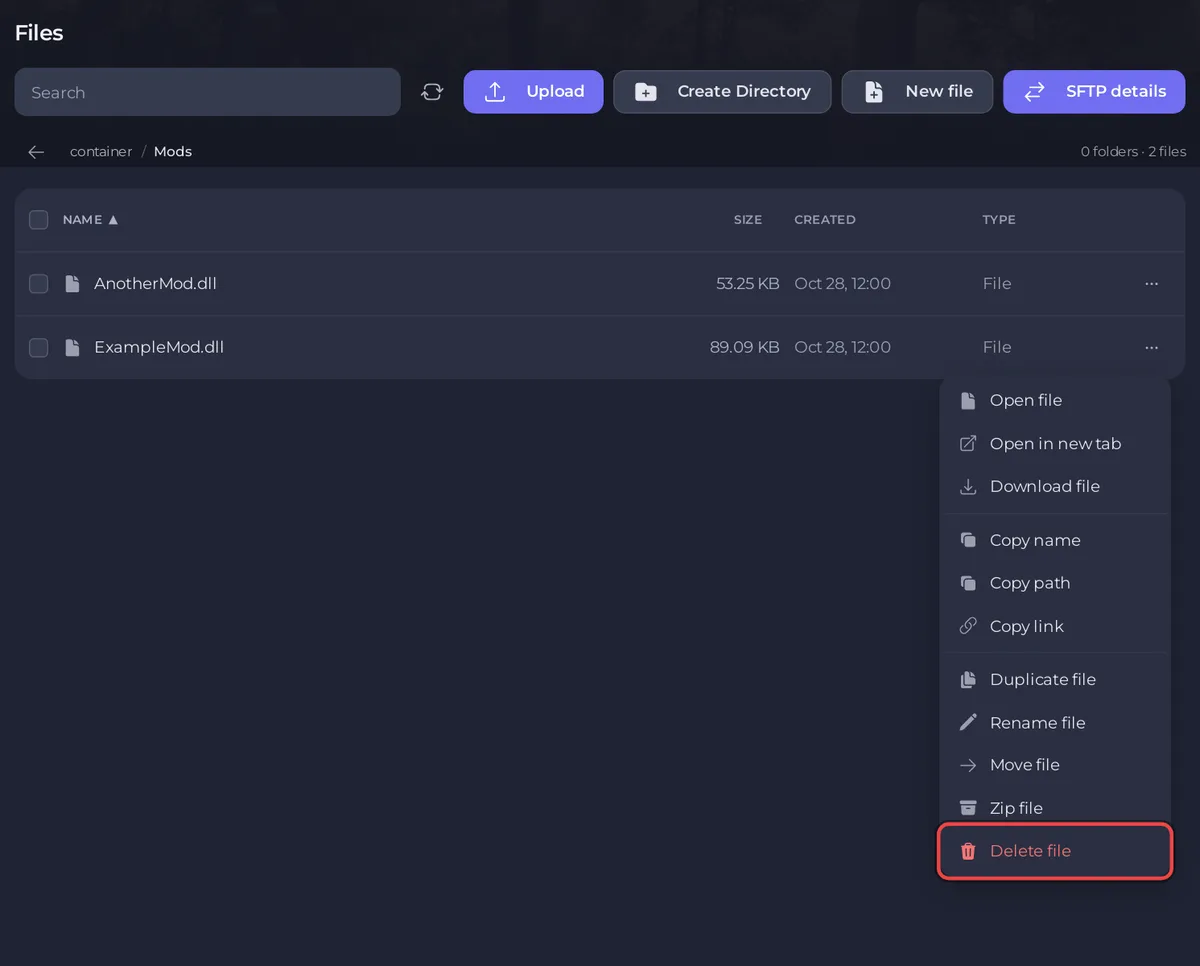
Pour garder le fichier pour plus tard au lieu de le supprimer, sortez-le de Mods avec Déplacer le fichier vers un dossier à vous.
Désactiver tous les mods
- Cliquez sur l’onglet Modding.
- Désactivez Mod loader RedLoader sur la carte RedLoader. Le badge passe à Désactivé.
- Cliquez sur Redémarrer pour appliquer.
- La Console affiche
pnh-redloader: turned off. Your plugins in Mods/ are untouched.
Les mots de la carte elle-même : « Le désactiver retire le chargeur du chemin de démarrage au prochain démarrage et laisse vos mods en place : le réactiver les retrouve donc aussitôt. »
Mon monde fonctionnera-t-il encore sans le mod ?
Votre sauvegarde elle-même n’est pas modifiée quand vous retirez un mod, mais le panel prévient qu’« une sauvegarde construite avec un mod peut se comporter bizarrement sans lui ». Si l’île semble anormale sans le mod, remettez le mod, ou restaurez le backup fait avant de l’ajouter : Comment sauvegarder et restaurer votre monde Sons of the Forest.
À lire aussi
Votre serveur est hébergé ailleurs ? Transférez-le chez nous


