

Pour mettre à jour chaque mod d'un serveur Satisfactory PlayNHost, cliquez sur Mettre à jour les mods dans l'onglet Modding et redémarrez : chaque mod passe à sa version la plus récente pour votre version du jeu. Pour retirer un mod, cliquez sur l'icône de retrait à côté de lui dans Votre liste de mods et redémarrez. Dans les deux cas, prévenez vos joueurs, car leurs mods doivent correspondre.
Mettre à jour chaque mod
- Ouvrez votre serveur dans le panel et cliquez sur l'onglet Modding.
- Dans la carte Votre liste de mods, cliquez sur Mettre à jour les mods.
- Lisez la fenêtre Mettre à jour tous les mods? et cliquez sur Mettre à jour au prochain redémarrage. Le bouton affiche maintenant Mise à jour au prochain redémarrage.
- Redémarrez le serveur. La Console affiche
Resolving mods at their newest releases (Update mods was asked for on the Modding page). - Une fois démarré, cliquez sur Copier la liste dans Vos joueurs ont besoin de ces mods et envoyez-la à vos joueurs. Ils mettent à jour les mêmes mods dans Satisfactory Mod Manager, sinon ils ne peuvent pas rejoindre tant qu'ils ne l'ont pas fait.
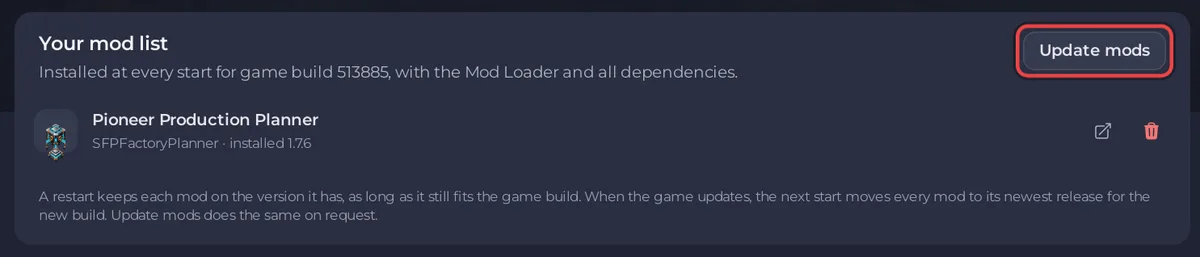
Un simple redémarrage ne met pas les mods à jour. Il garde chacun à la version qu'il a, tant qu'elle correspond encore à la build du jeu, donc les mods de vos joueurs continuent de correspondre.
Si Mettre à jour les mods manque sur un serveur qui a des mods, et que votre compte peut modifier le démarrage, le serveur a été installé avant l'existence de ce bouton. Réinstaller le serveur apporte l'installeur de mods actuel et garde vos sauvegardes ; faites d'abord un backup.
Ce qui se passe quand le jeu se met à jour
Quand le serveur démarre sur une nouvelle build du jeu, il amène tout seul chaque mod à sa version la plus récente pour cette build. La Console affiche Resolving mods at their newest releases (the game updated to build ...).
Si un mod n'a pas encore de version pour la nouvelle build, le démarrage garde les mods que vous aviez et la page Mods affiche Le dernier démarrage n'a pas pu appliquer les mods. Le jeu lui-même démarre quand même. Vous pouvez attendre l'auteur du mod, ou retirer ce mod. Voir Les mods de votre serveur Satisfactory n'ont pas été appliqués au dernier démarrage.
Retirer un mod
Retirer un mod peut supprimer ce qu'il a construit dans votre monde. Faites d'abord un backup : Sauvegarder et restaurer votre monde Satisfactory.
- Dans l'onglet Modding, trouvez le mod dans Votre liste de mods.
- Cliquez sur son icône de retrait.
- Lisez la fenêtre et cliquez sur Retirer de la liste.
- Cliquez sur Redémarrer maintenant. Le mod est retiré au démarrage, avec toute dépendance dont rien d'autre n'a besoin.
Quand la liste est vide, le démarrage suivant retire tous les mods que l'installeur y a mis, et la Console affiche Mods removed. The server is running the stock game.
Les dossiers que vous avez téléversés vous-même dans FactoryGame/Mods sont marqués Téléversé à la main dans Dans FactoryGame/Mods maintenant et ne sont jamais retirés par ce mécanisme. Supprimez-les dans Files.
Voir aussi
Votre serveur est hébergé ailleurs ? Transférez-le chez nous


