%7B.s%7Banimation%3Ab%201.5s%20ease-out%20both%7D.d%7Banimation-delay%3A.16s%7D%7D%40keyframes%20b%7B0%25%7Bfill%3A%23F4F6FA%7D18%25%7Bfill%3A%23FFE08A%7D34%25%2C70%25%7Bfill%3A%23FF8A1F%7D80%25%7Bfill%3A%23FFE08A%7D100%25%7Bfill%3A%23FF8A1F%7D%7D%3C%2Fstyle%3E%3Cg%20transform%3D%22translate(143%20428.93)%20scale(3.885906)%22%3E%3Cg%20transform%3D%22translate(0%202)%22%20fill%3D%22%23706EF0%22%3E%3Cpath%20d%3D%22M0%200%20H48%20A40%2040%200%200%201%2048%2080%20V100%20H0%20Z%22%2F%3E%3Cpath%20transform%3D%22translate(91.75%200)%22%20d%3D%22M0%200%20L48%200%20L48%2050%20L76%2050%20L76%20100%20L0%20100%20Z%22%2F%3E%3Cpath%20transform%3D%22translate(173%200)%22%20d%3D%22M0%20100%20L58%20-4%20L116%20100%20Z%22%2F%3E%3Cpath%20transform%3D%22translate(264.25%200)%22%20d%3D%22M0%200%20L104%200%20L76%2050%20L76%20100%20L28%20100%20L28%2050%20Z%22%2F%3E%3Cg%20transform%3D%22translate(375%200)%22%3E%3Cpath%20d%3D%22M0%200%20L50%2038%20L50%200%20L100%200%20L100%20100%20L0%20100%20Z%22%20fill%3D%22%23F4F6FA%22%2F%3E%3Crect%20class%3D%22s%22%20x%3D%2247%22%20y%3D%2263%22%20width%3D%2219%22%20height%3D%2230%22%2F%3E%3Crect%20class%3D%22s%20d%22%20x%3D%2274%22%20y%3D%2263%22%20width%3D%2219%22%20height%3D%2230%22%2F%3E%3C%2Fg%3E%3Cpath%20transform%3D%22translate(484.75%200)%22%20d%3D%22M0%200%20L48%200%20L48%2037%20L52%2037%20L52%200%20L100%200%20L100%20100%20L52%20100%20L52%2063%20L48%2063%20L48%20100%20L0%20100%20Z%22%2F%3E%3Cpath%20transform%3D%22translate(588.5%200)%22%20d%3D%22M0%2050%20A53%2053%200%201%200%20106%2050%20A53%2053%200%201%200%200%2050%20Z%22%2F%3E%3Cpath%20transform%3D%22translate(698.25%200)%22%20d%3D%22M25%200%20H102%20V50%20H77%20A25%2025%200%200%201%2077%20100%20H0%20V50%20H25%20A25%2025%200%200%201%2025%200%20Z%22%2F%3E%3Cpath%20transform%3D%22translate(804%200)%22%20d%3D%22M0%200%20L90%200%20L90%2050%20L69%2050%20L69%20100%20L21%20100%20L21%2050%20L0%2050%20Z%22%2F%3E%3C%2Fg%3E%3C%2Fg%3E%3C%2Fsvg%3E)


Cliquez sur Bannissements sur la carte Joueurs actifs, saisissez le nom du joueur exactement comme il a été banni, et cliquez sur Débannir. Le serveur doit tourner. Le panel n’a pas de liste de bans pour Project Zomboid, car le jeu les garde dans sa propre base : vous saisissez donc le nom.
Étapes
- Ouvrez la page Aperçu de votre serveur. Le serveur doit être En ligne.
- Sur la carte Joueurs actifs, cliquez sur Bannissements. La fenêtre s’appelle Débannir un joueur.
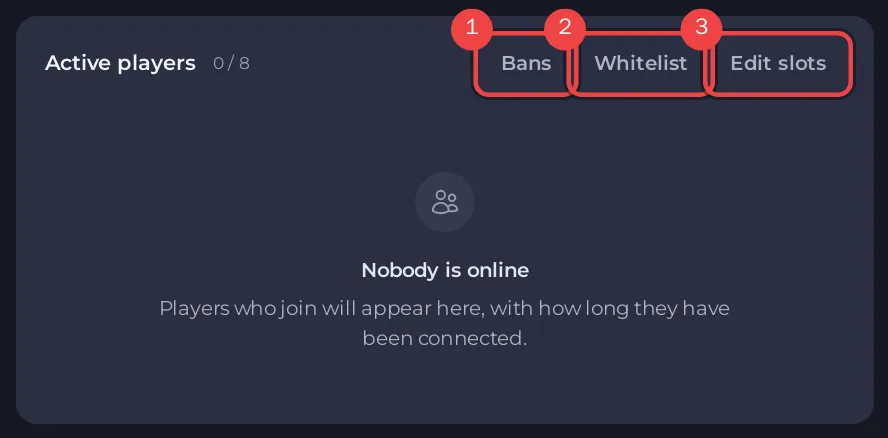
- Saisissez le nom dans Pseudo du joueur, exactement comme il a été banni, et cliquez sur Débannir.
- La fenêtre indique que le débannissement a été envoyé, puis, quand le jeu répond, « Le serveur l’a confirmé » et que le joueur peut rejoindre à nouveau. La Console montre aussi la réponse du jeu.
La même chose avec une commande
Dans la Console, saisissez unbanuser "username". L’aide du jeu dit : « Unban a player. Use /unbanuser "username" ». Une bonne réponse ressemble à System unbanned user <name>.
Si le jeu dit que l’utilisateur ne peut pas être débanni
Un joueur qui a un niveau d’accès ne peut pas être débanni : le jeu répond « This user can't be banned ». Le panel peut quand même afficher le débannissement comme envoyé. Mettez d’abord son niveau d’accès sur Aucun, puis débannissez :
- Si le joueur est en ligne, utilisez Définir le niveau d’accès… et choisissez Aucun sur la carte Joueurs actifs. S’il n’est pas en ligne, saisissez
setaccesslevel "username" "none"dans la Console. - Relancez le débannissement.
Voir Comment définir les niveaux d’accès sur votre serveur Project Zomboid.
Bon à savoir
- Le nom doit correspondre. Pour le jeu, une majuscule différente est un autre nom.
- Un ban par adresse IP ou par Steam ID a ses propres commandes (
unbanipetunbanid), que le jeu liste dans sonhelp. Le bouton de ban du panel bannit par nom d’utilisateur. - Pour bannir et expulser depuis le panel : Comment expulser, bannir et mettre en whitelist des joueurs sur votre serveur Project Zomboid.
Votre serveur est hébergé ailleurs ? Transférez-le chez nous





