

Tâches rapides, dans le menu de gauche d'un serveur Necesse sur PlayNHost, lance une tâche tout de suite, l'épingle à l'Aperçu ou la met sur une minuterie. Necesse a deux tâches à lui, Enregistrer le monde et Annoncer aux joueurs. Avec des emplacements de backup, le panel ajoute aussi une planification Backup automatique de chaque nuit.
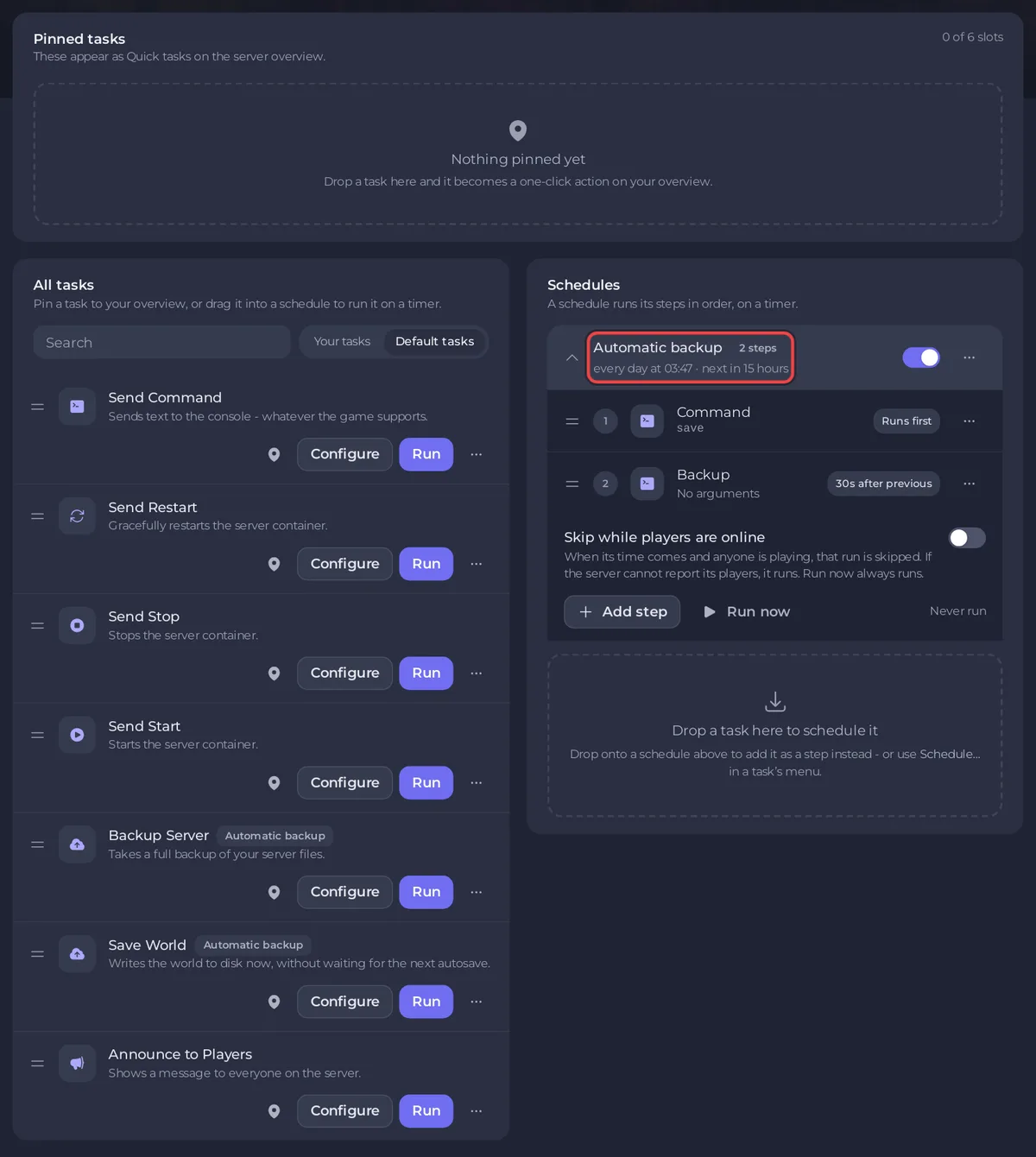
Que contient la page ?
- Tâches épinglées : « Elles apparaissent comme Tâches rapides dans l'aperçu du serveur. »
- Toutes les tâches : toutes les tâches, avec une zone Rechercher et les filtres Vos tâches et Tâches par défaut.
- Planifications : les planifications de votre serveur, comme Backup automatique. Necesse n'a aucune planification prête à ajouter : cette partie ne liste donc que les planifications que le serveur a déjà.
Quelles tâches a un serveur Necesse ?
| Tâche | Ce qu'elle fait |
|---|---|
| Enregistrer le monde | « Écrit le monde sur le disque maintenant, sans attendre la prochaine sauvegarde automatique. » Elle envoie save. |
| Annoncer aux joueurs | « Affiche un message à tous les joueurs du serveur. » Elle envoie say avec votre Message. |
| Envoyer une commande | Envoie n'importe quel texte à la Console, par exemple players. |
| Envoyer un redémarrage, Envoyer un arrêt, Envoyer un démarrage | Redémarre, arrête ou démarre le serveur. Arrêter et redémarrer enregistrent d'abord le monde. |
| Backup du serveur | Fait un backup tout de suite. |
Comment exécuter, épingler ou planifier une tâche ?
- Exécuter la lance tout de suite. Une tâche qui a besoin d'une valeur, comme Annoncer aux joueurs ou Envoyer une commande, ouvre d'abord Configurer la tâche. Enregistrer la tâche y garde votre version sous le filtre Vos tâches et n'envoie rien. Cliquez sur Vos tâches, puis sur Exécuter sur votre version pour l'envoyer. Exécuter sous Tâches par défaut lance toujours une tâche telle qu'elle est fournie, elle redemande donc la valeur.
- Épingler à l'aperçu ajoute une tâche à la carte Tâches rapides de l'Aperçu.
- Planifier…, dans le menu de la tâche, la met sur une minuterie : la fenêtre Planifier la tâche demande les Arguments de la tâche, puis l'Heure (Une fois ou Répétée).
Exemples : Comment envoyer un message à tous les joueurs de votre serveur Necesse et Comment redémarrer votre serveur Necesse avec une planification.
Que fait la planification Backup automatique ?
Ses deux étapes sont save, puis un backup 30 secondes plus tard, une fois par nuit. Le panel la crée tout seul sur un serveur avec des emplacements de backup : vous n'avez donc pas à l'ajouter. Son heure peut être changée sur la page Backups, avec Modifier sous Backups planifiés.
Necesse n'a aucune planification prête à l'emploi de redémarrage, de wipe ou de réinitialisation. Créez votre propre redémarrage : Comment redémarrer votre serveur Necesse avec une planification.
Comment gérer une planification ?
Chaque planification a un interrupteur pour l'activer ou la désactiver, et un menu avec Modifier la planification…, Exécuter maintenant et Supprimer la planification. Cliquez sur une planification pour voir ses étapes : la première dit S'exécute en premier, chaque suivante a une pastille comme 30 s après la précédente. Pour ajouter une étape, faites glisser une tâche de Toutes les tâches sur la planification.
L'heure d'une planification existante ne peut pas être changée sur cette page. Pour une autre heure, créez une nouvelle planification et désactivez l'ancienne. Le guide général : Comment planifier des tâches et des backups automatiques.
Votre serveur est hébergé ailleurs ? Transférez-le chez nous


