

Pour envoyer un message à tout le monde sur un serveur Necesse sur PlayNHost, tapez say suivi de votre message dans la Console, par exemple say Restarting in 5 minutes. Necesse le publie dans le chat au nom du serveur. Pour envoyer le même message avec une minuterie, utilisez Annoncer aux joueurs sous Tâches rapides.
L'envoyer tout de suite
- Ouvrez votre serveur dans le panel et cliquez sur l'onglet Console. Le badge doit indiquer En ligne.
- Tapez
sayet votre message, par exemplesay Server restart at 20:00, et appuyez sur Entrée.
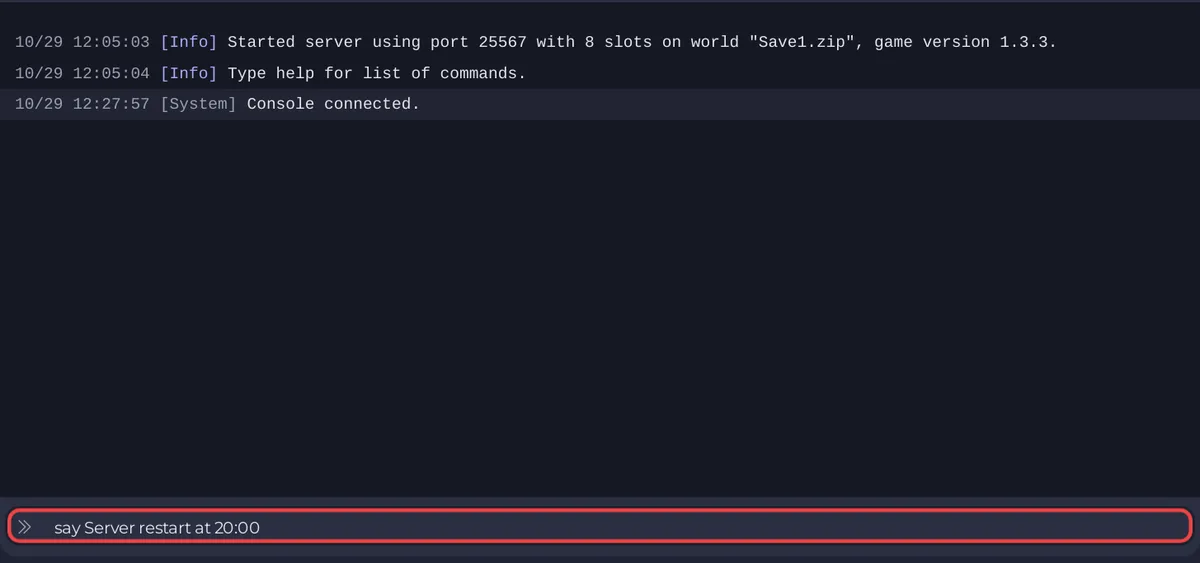
say « parle dans le chat en tant que Server », d'après le wiki officiel de Necesse. Dans le jeu, un Moderator peut aussi taper /say.
L'envoyer avec les Tâches rapides
- Cliquez sur Tâches rapides dans le menu de gauche.
- Trouvez Annoncer aux joueurs sous Toutes les tâches (« Affiche un message à tous les joueurs du serveur. »).
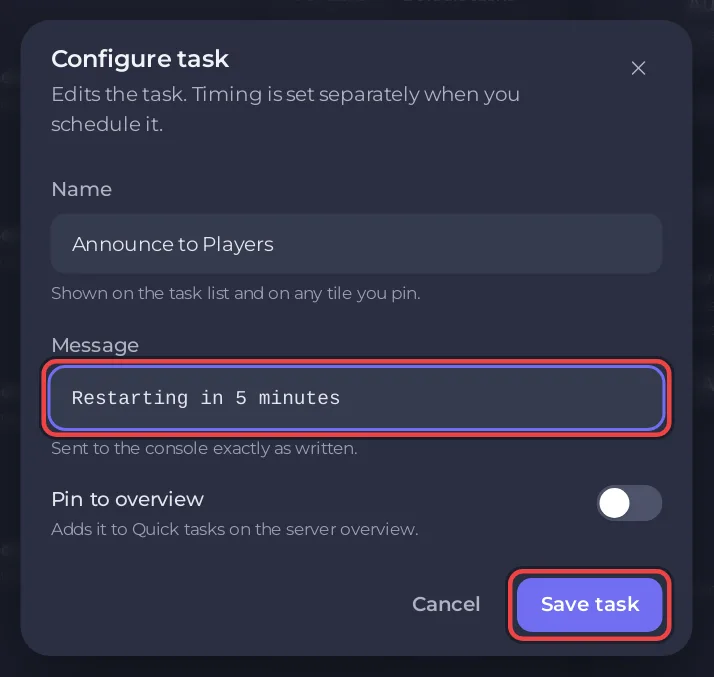
- Cliquez sur Exécuter. Configurer la tâche s'ouvre et demande un Message.
- Tapez le message et cliquez sur Enregistrer la tâche. Cela enregistre votre version sous le filtre Vos tâches ; rien n'est encore envoyé.
- Cliquez sur le filtre Vos tâches, puis sur Exécuter sur votre Annoncer aux joueurs. Necesse publie le message.
Exécuter sous Tâches par défaut lance toujours la tâche telle qu'elle est fournie, elle redemande donc le message.
L'envoyer avec une minuterie
Dans le menu de la tâche, choisissez Planifier…. La fenêtre Planifier la tâche demande le Message sous Arguments de la tâche, puis l'heure sous Heure : Une fois ou Répétée. Un avertissement de redémarrage quelques minutes avant un redémarrage planifié est l'usage habituel : Comment redémarrer votre serveur Necesse avec une planification.
La page entière : Comment utiliser les Tâches rapides sur votre serveur Necesse.
Votre serveur est hébergé ailleurs ? Transférez-le chez nous


