

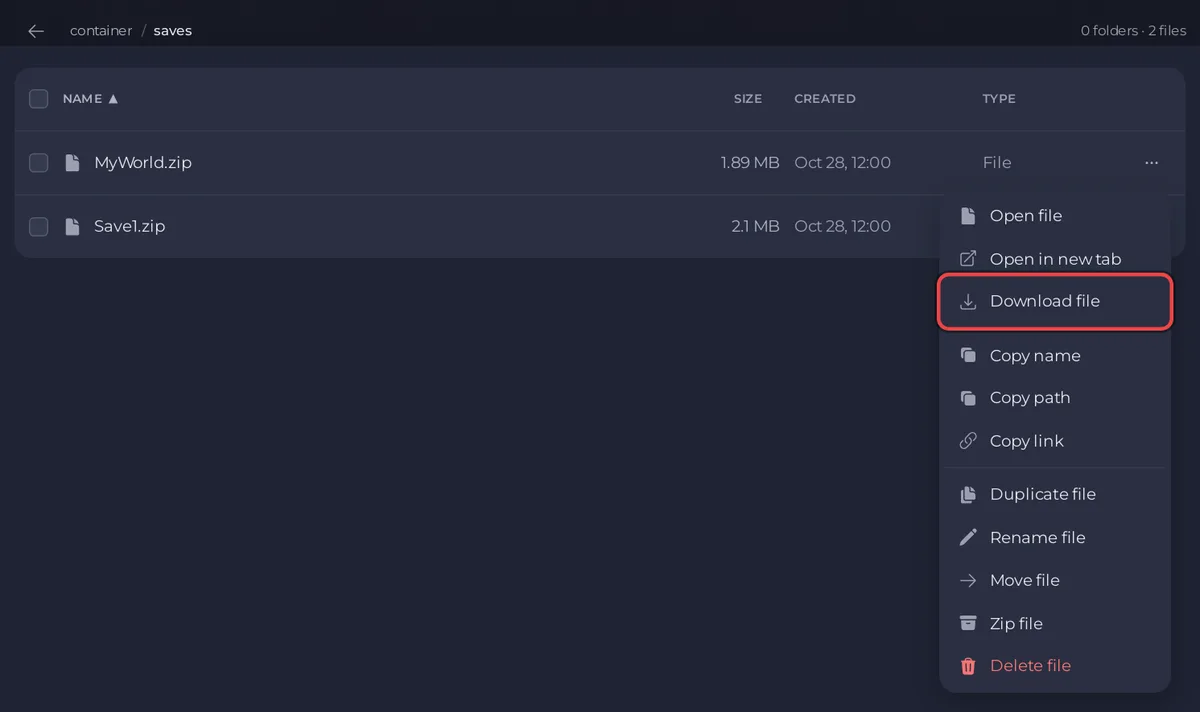
Pour télécharger un monde Necesse depuis un serveur PlayNHost, enregistrez-le d'abord avec save dans la Console ou arrêtez le serveur, puis ouvrez Files, entrez dans saves et téléchargez le .zip nommé d'après votre Nom de la sauvegarde. Ce seul fichier est le monde entier.
Télécharger le fichier du monde
- Ouvrez votre serveur dans le panel et cliquez sur l'onglet Console.
- Tapez
saveet appuyez sur Entrée, pour que le zip contienne l'état le plus récent. Ou cliquez sur Arrêter et attendez Hors ligne. - Cliquez sur l'onglet Files et ouvrez le dossier
saves. - Trouvez le zip qui porte le même nom que Nom de la sauvegarde sous Paramètres, Paramètres du jeu, par exemple
Save1.zip. - Ouvrez le menu du fichier et cliquez sur Télécharger.
Comment y jouer sur mon PC ?
Mettez le zip dans le dossier saves de Necesse sur votre PC. Sous Windows, c'est %APPDATA%\Necesse\saves, d'après le wiki officiel de Necesse. Necesse le liste avec vos mondes.
Puis-je tout télécharger d'un coup ?
Oui, avec un backup. Un backup Necesse contient tout le dossier du serveur : le monde, cfg/server.cfg, les mods et les journaux. Créez-en un sur la page Backups, puis choisissez Télécharger dans son menu : Comment sauvegarder et restaurer votre monde Necesse.
Pour déplacer le monde vers un autre serveur : Comment téléverser votre propre monde Necesse.
Votre serveur est hébergé ailleurs ? Transférez-le chez nous


