%7B.s%7Banimation%3Ab%201.5s%20ease-out%20both%7D.d%7Banimation-delay%3A.16s%7D%7D%40keyframes%20b%7B0%25%7Bfill%3A%23F4F6FA%7D18%25%7Bfill%3A%23FFE08A%7D34%25%2C70%25%7Bfill%3A%23FF8A1F%7D80%25%7Bfill%3A%23FFE08A%7D100%25%7Bfill%3A%23FF8A1F%7D%7D%3C%2Fstyle%3E%3Cg%20transform%3D%22translate(143%20428.93)%20scale(3.885906)%22%3E%3Cg%20transform%3D%22translate(0%202)%22%20fill%3D%22%23706EF0%22%3E%3Cpath%20d%3D%22M0%200%20H48%20A40%2040%200%200%201%2048%2080%20V100%20H0%20Z%22%2F%3E%3Cpath%20transform%3D%22translate(91.75%200)%22%20d%3D%22M0%200%20L48%200%20L48%2050%20L76%2050%20L76%20100%20L0%20100%20Z%22%2F%3E%3Cpath%20transform%3D%22translate(173%200)%22%20d%3D%22M0%20100%20L58%20-4%20L116%20100%20Z%22%2F%3E%3Cpath%20transform%3D%22translate(264.25%200)%22%20d%3D%22M0%200%20L104%200%20L76%2050%20L76%20100%20L28%20100%20L28%2050%20Z%22%2F%3E%3Cg%20transform%3D%22translate(375%200)%22%3E%3Cpath%20d%3D%22M0%200%20L50%2038%20L50%200%20L100%200%20L100%20100%20L0%20100%20Z%22%20fill%3D%22%23F4F6FA%22%2F%3E%3Crect%20class%3D%22s%22%20x%3D%2247%22%20y%3D%2263%22%20width%3D%2219%22%20height%3D%2230%22%2F%3E%3Crect%20class%3D%22s%20d%22%20x%3D%2274%22%20y%3D%2263%22%20width%3D%2219%22%20height%3D%2230%22%2F%3E%3C%2Fg%3E%3Cpath%20transform%3D%22translate(484.75%200)%22%20d%3D%22M0%200%20L48%200%20L48%2037%20L52%2037%20L52%200%20L100%200%20L100%20100%20L52%20100%20L52%2063%20L48%2063%20L48%20100%20L0%20100%20Z%22%2F%3E%3Cpath%20transform%3D%22translate(588.5%200)%22%20d%3D%22M0%2050%20A53%2053%200%201%200%20106%2050%20A53%2053%200%201%200%200%2050%20Z%22%2F%3E%3Cpath%20transform%3D%22translate(698.25%200)%22%20d%3D%22M25%200%20H102%20V50%20H77%20A25%2025%200%200%201%2077%20100%20H0%20V50%20H25%20A25%2025%200%200%201%2025%200%20Z%22%2F%3E%3Cpath%20transform%3D%22translate(804%200)%22%20d%3D%22M0%200%20L90%200%20L90%2050%20L69%2050%20L69%20100%20L21%20100%20L21%2050%20L0%2050%20Z%22%2F%3E%3C%2Fg%3E%3C%2Fg%3E%3C%2Fsvg%3E)


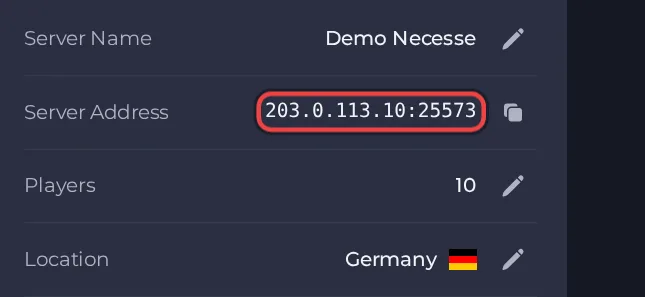
Vos joueurs rejoignent votre serveur Necesse avec son Adresse du serveur, affichée sur la page Aperçu du serveur dans le panel. Necesse est une aventure bac à sable en vue de dessus où l’on bâtit une colonie, explore un monde sans fin et combat des boss : un serveur hébergé garde votre monde en ligne pour que vos amis rejoignent sans que personne laisse le jeu tourner.
Rejoindre en quelques étapes
- Ouvrez votre serveur dans le panel. Si le badge d’état indique Hors ligne, cliquez sur Démarrer et attendez qu’il indique En ligne. Voir Comment démarrer, arrêter, redémarrer et forcer l’arrêt de votre serveur.
- Sur la page Aperçu, cliquez sur l’icône de copie à côté de Adresse du serveur. Elle ressemble à
address:port.
- Lancez Necesse depuis Steam et assurez-vous qu’il est sur la même version que le serveur.
- Dans le menu principal, choisissez Multijoueur.
- Cliquez sur Ajouter un serveur.
- Saisissez le nom de votre choix dans le champ Nom.
- Saisissez la partie adresse de l’Adresse du serveur (avant les deux-points) dans le champ Adresse IP.
- Saisissez le nombre après les deux-points dans le champ Numéro de port.
- Cliquez sur Ajouter.
- Double-cliquez sur le serveur dans votre liste pour le rejoindre. Si le serveur a un mot de passe, saisissez-le quand on vous le demande.
Ports
Les joueurs n’ont besoin que de l’adresse et du port de l’Adresse du serveur affichée sur la page Aperçu. Necesse les demande dans deux champs séparés : coupez donc l’Adresse du serveur au niveau des deux-points. Il n’y a pas de second port à ouvrir pour les joueurs.
Version du jeu
La version du jeu sur le serveur et sur les ordinateurs des joueurs doit correspondre, sinon les joueurs risquent de ne pas pouvoir se connecter. Mise à jour auto Steam est désactivée par défaut : le serveur reste donc sur la version qu’il a déjà. Après une mise à jour de Necesse, activez Mise à jour auto Steam et redémarrez le serveur pour qu’il rattrape les joueurs qui se sont mis à jour via Steam. Laissez Branche bêta Steam vide sauf si vous voulez volontairement une version bêta.
Si vous ne pouvez pas rejoindre
- Le serveur doit être En ligne. Vérifiez le badge en haut de la page.
- Copiez de nouveau l’adresse depuis le panel. Un port manquant ou mal saisi est la cause la plus courante.
- Assurez-vous que chaque joueur utilise une version de jeu compatible.
- Vérifiez le mot de passe, si vous en avez défini un. Voir Comment configurer votre serveur Necesse.
- Autres vérifications : Comment rejoindre votre serveur et Problèmes de serveur Necesse et solutions.
Votre serveur est hébergé ailleurs ? Transférez-le chez nous





