

L’onglet Modding est l’endroit où vous trouvez, installez, mettez à jour et retirez les plugins, les mods, les modpacks et les data packs de votre serveur Minecraft. Il cherche pour vous dans les grands catalogues, démarre avec les filtres réglés sur la version de Minecraft et le type de votre serveur, et met chaque fichier dans le bon dossier. Ouvrez votre serveur dans le panel et cliquez sur Modding dans la rangée d’onglets en haut.
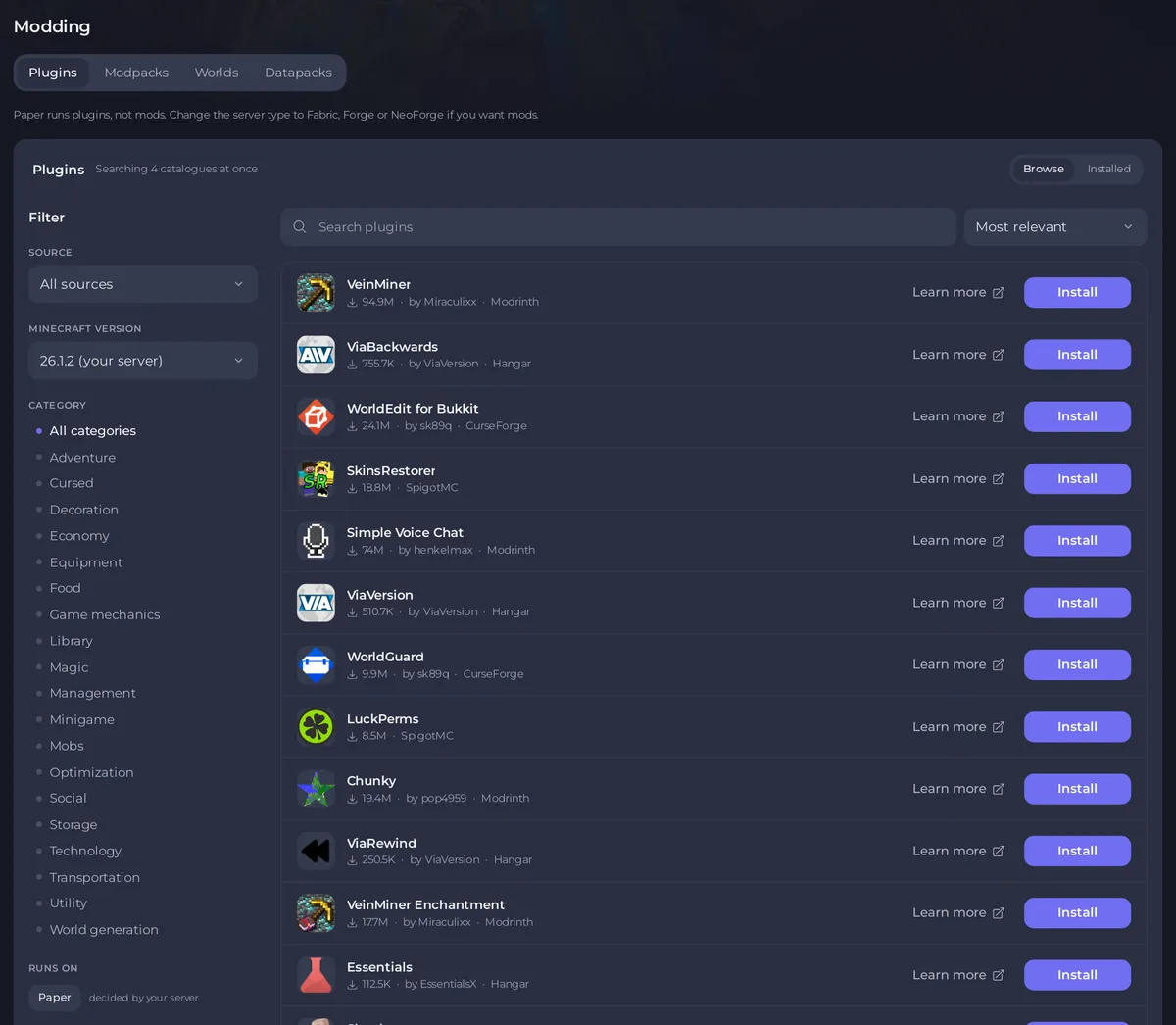
Les onglets et pourquoi certains manquent
La page ne montre que les onglets que votre type de serveur peut utiliser :
- Paper, Purpur, Spigot et Folia : Plugins, Modpacks, Mondes, Datapacks.
- Fabric, Forge, NeoForge et Quilt : Mods, Modpacks, Mondes, Datapacks.
- Magma, Ketting et Mohist : les cinq onglets, parce qu’ils font tourner ensemble des plugins et des mods.
- Vanilla : Modpacks, Mondes, Datapacks.
- Velocity, BungeeCord et Waterfall : Plugins seulement, et seulement des plugins faits pour un proxy.
Quand un onglet manque, une ligne sous les onglets dit pourquoi, par exemple Paper runs plugins, not mods. Change the server type to Fabric, Forge or NeoForge if you want mods. Pour changer le type, voir Changer la version de Minecraft ou le type de serveur. Sur un serveur qui fait tourner un modpack, Modpacks est le premier onglet.
L’onglet Mondes contient les dossiers de vos mondes et Trouver une carte. Voir Utiliser l’onglet Mondes de votre serveur Minecraft et Installer une carte d’aventure sur votre serveur Minecraft.
Parcourir et Installés
Chaque onglet s’ouvre sur Parcourir, où vous cherchez dans les catalogues. L’interrupteur en haut à droite de la liste passe à Installés, qui liste ce qui est sur votre serveur maintenant.
- Parcourir montre dans combien de catalogues il cherche à la fois, par exemple
Searching 4 catalogues at once. Tapez dans la case de recherche (elle indique Rechercher plugins, Rechercher mods et ainsi de suite) et les résultats se mettent à jour après une courte pause. - Installés liste chaque fichier de votre dossier
pluginsoumods, avec sa version, un bouton Mettre à jour quand une version plus récente existe, un interrupteur d’activation et un menu avec d’autres actions. Voir Mettre à jour les plugins et les mods de votre serveur Minecraft et Désactiver ou désinstaller un plugin ou un mod sur votre serveur Minecraft.
Les filtres
La colonne Filtrer est à côté des résultats. Sur un téléphone, le bouton Filtres à côté de la case de recherche ouvre les mêmes choix, et Voir les résultats les ferme.
- Source : quel catalogue chercher. Plugins peut chercher dans Toutes les sources ou dans l’un parmi Modrinth, CurseForge, Hangar, SpigotMC et Polymart. Mods peut chercher dans Toutes les sources, Modrinth ou CurseForge. Modpacks cherche une source à la fois.
- Version de Minecraft : démarre sur la version de votre serveur, marquée
(your server). Choisissez Toutes les versions pour tout voir. - Catégorie : ce que fait un projet, comme Économie ou Utilitaire. Elle s’affiche quand Source est Toutes les sources ou Modrinth. Les catégories viennent de Modrinth, donc en choisir une avec Toutes les sources sélectionné ne cherche que sur Modrinth, et le panel le dit.
- Fonctionne sur : le loader de votre serveur, par exemple
Paper, avec la notedéfini par votre serveur. Ce n’est pas quelque chose que vous changez. - Masquer les N qui ne peuvent pas fonctionner ici : apparaît quand certains résultats ne peuvent pas tourner sur votre serveur. Cochez-le pour raccourcir la liste.
- Réinitialiser, affiché dès que vous changez un filtre, remet tous les filtres.
Le menu à côté de la case de recherche trie les résultats : Plus pertinents, Plus téléchargés, Mis à jour récemment ou Ajoutés récemment. Les résultats viennent par 50 par page, avec Précédent, les numéros de page et Suivant sous la liste.
Ce que montre chaque résultat
- Le nom. Cliquez dessus pour ouvrir la fenêtre de détails avec des captures d’écran, des tags et un lien Page complète sur le catalogue.
- Un badge Installés si le projet est déjà sur votre serveur.
- Les téléchargements, l’auteur et le catalogue d’où il vient.
- En savoir plus, qui ouvre la page du projet lui-même dans un nouvel onglet.
- Le bouton : Installer, Réinstaller s’il est déjà installé, ou Incompatible ici quand il ne peut pas tourner sur votre serveur. La raison est écrite sous le nom, par exemple
Built for fabric, and this server runs Paper.
Pour installer quelque chose, voir Installer des plugins sur Paper, Spigot et Purpur, Installer des mods sur Forge, Fabric et NeoForge ou Installer un modpack sur votre serveur Minecraft. Data packs : Utiliser des resource packs et des data packs sur votre serveur Minecraft.
Qui peut utiliser la page
L’onglet Modding demande un accès aux fichiers. Installer demande la permission de créer des fichiers, et désactiver un plugin demande la permission de modifier des fichiers. Installer ou mettre à jour un modpack est réservé au propriétaire du serveur. Pour laisser un ami vous aider, voir Laisser un ami vous aider à gérer votre serveur Minecraft.
Si quelque chose se passe mal
Could not load pluginsavecLe catalogue est injoignable. Réessayez dans un instant.: un catalogue n’a pas répondu. Attendez un instant et cherchez de nouveau, ou choisissez une autre Source.Aucun résultat pour cette recherche: essayez un nom plus court, une autre Source, ou Toutes les versions.- Une installation est refusée : Un plugin ou un mod ne s’installe pas sur votre serveur Minecraft.
- Le projet n’est dans aucun catalogue : Téléverser vos propres plugins ou mods sur votre serveur Minecraft.
Votre serveur est hébergé ailleurs ? Transférez-le chez nous


