

Un serveur Factorio PlayNHost redémarre déjà tout seul chaque matin : une planification nommée Redémarrage quotidien le redémarre entre 06h30 et 07h00 heure de Paris tant qu'il tourne, pour qu'il récupère la dernière mise à jour de Factorio. La partie est sauvegardée à l'arrêt. Vous pouvez la désactiver, la supprimer, ou planifier votre propre redémarrage sur Tâches rapides.
Trouver le Redémarrage quotidien
- Ouvrez votre serveur dans le panel et cliquez sur Tâches rapides dans le menu de gauche.
- Trouvez Redémarrage quotidien sous Planifications. Sa ligne affiche l'heure exacte pour votre serveur.
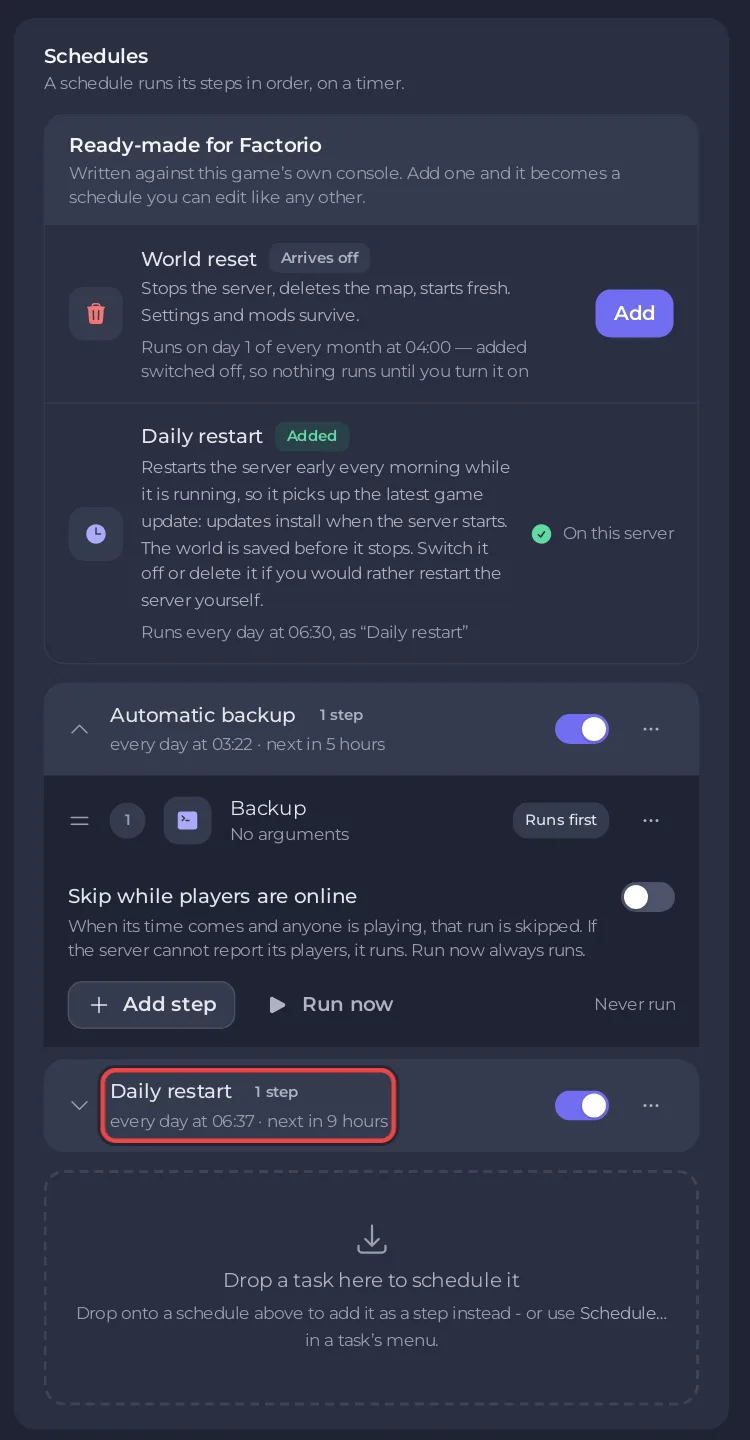
Elle ne s'exécute que tant que le serveur tourne : un serveur arrêté reste arrêté.
Pourquoi la garder ?
- Les mises à jour. Le serveur installe les mises à jour de Factorio au démarrage. Les jeux des joueurs se mettent à jour tout seuls, et un joueur sur une version plus récente ne peut pas rejoindre un serveur plus ancien. Un redémarrage quotidien comble cet écart : Mettre à jour votre serveur Factorio.
- Pas de progression perdue. Un redémarrage depuis le panel termine proprement la partie, et Factorio sauvegarde à la sortie (wiki Factorio, Multiplayer).
La désactiver ou la supprimer
Sur Tâches rapides, désactivez la planification Redémarrage quotidien, ou supprimez-la avec Supprimer la planification. Le serveur ne se met alors à jour que quand vous le redémarrez vous-même.
Redémarrer à une autre heure
Tâches rapides ne peut pas changer l'heure d'une planification existante. Pour une autre heure, créez une nouvelle planification et désactivez l'ancienne :
- Sur Tâches rapides, ouvrez Tâches par défaut et trouvez Envoyer un redémarrage.
- Ouvrez son menu et choisissez Planifier….
- Donnez un Nom à la planification, puis cliquez sur Étape suivante.
- Choisissez Répétée, réglez Fréquence sur Tous les jours, et l'heure sous À.
- Gardez Activée cochée et cliquez sur Planifier.
- Désactivez Redémarrage quotidien, pour que le serveur ne redémarre pas deux fois par jour.
Le guide général détaille la fenêtre de planification : Comment planifier des tâches et des backups automatiques.
Voir aussi
- Démarrer un nouveau monde sur votre serveur Factorio (la planification mensuelle Réinitialisation du monde)
- Régler la sauvegarde automatique et la pause de votre serveur Factorio
Votre serveur est hébergé ailleurs ? Transférez-le chez nous


