

Pour changer la carte d'un serveur Day of Defeat: Source sur PlayNHost tout de suite, tapez changelevel et le nom de la carte dans l'onglet Console, par exemple changelevel dod_flash. La nouvelle carte se charge sans redémarrage. Pour choisir la carte sur laquelle le serveur démarre, définissez Carte sous Paramètres du jeu dans l'onglet Paramètres.
Changer la carte maintenant
- Ouvrez votre serveur dans le panel et cliquez sur l'onglet Console. Le badge doit indiquer En ligne.
- Tapez
changelevel dod_flashdans la zone Saisissez une commande, avec la carte voulue, et appuyez sur Entrée. - La Console montre le chargement de la nouvelle carte. Les joueurs présents sur le serveur la chargent aussi.
Utilisez le nom de fichier de la carte sans .bsp. Les cartes de votre serveur sont les fichiers .bsp dans dod/maps, dans l'onglet Files.
Changer la carte avec la tâche Changer de carte
La tâche Changer de carte dans Tâches rapides envoie la même commande changelevel. Elle est pratique à épingler dans Aperçu ou à mettre dans une planification.
- Cliquez sur Tâches rapides dans le menu de gauche.
- Sous Toutes les tâches, ouvrez Tâches par défaut et trouvez Changer de carte. Elle indique
Loads a different map right away, without restarting the server. There is no world to save on these match-based games. - Cliquez sur Exécuter. La fenêtre Configurer la tâche s'ouvre.
- Saisissez la carte dans Nom de la carte, par exemple
dod_kalt, et cliquez sur Enregistrer la tâche. - Cliquez sur Vos tâches au-dessus de la liste et cliquez sur Exécuter à côté de votre tâche enregistrée.
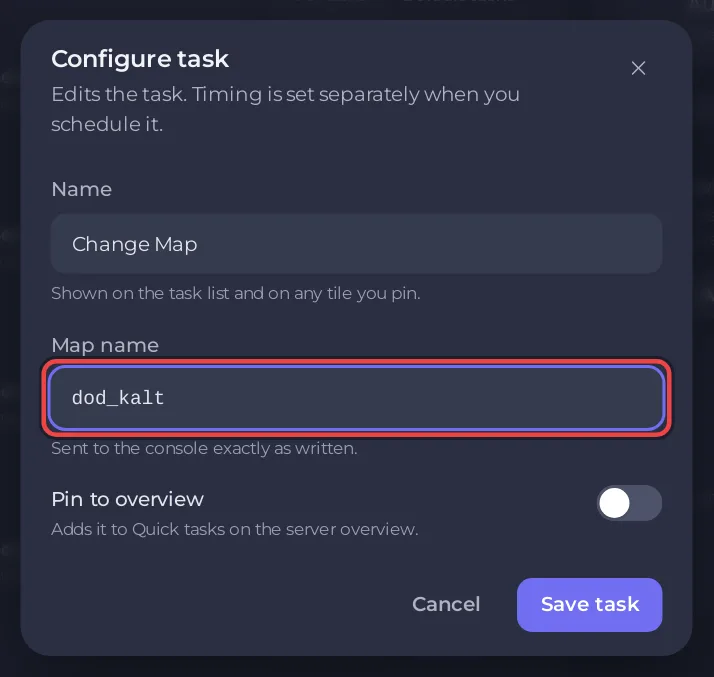
La tâche ne garde que les lettres, les chiffres et les tirets bas dans Nom de la carte, jusqu'à 32 caractères. Pour une carte personnalisée avec - ou . dans son nom, utilisez plutôt changelevel dans la Console.
Comment choisir la carte sur laquelle le serveur démarre ?
- Cliquez sur l'onglet Paramètres.
- Sous Paramètres du jeu, saisissez la carte dans Carte, par exemple
dod_avalanche. C'estdod_anziosur un nouveau serveur. - Appuyez sur Entrée, puis cliquez sur Redémarrer maintenant.
Le serveur charge cette carte à chaque démarrage et redémarrage, quelle que soit la dernière carte jouée. Il accepte tout nom de carte sans espaces, guillemets, * ni ?.
Quelles cartes sont livrées avec Day of Defeat: Source ?
La Valve Developer Community liste 9 cartes officielles :
| Carte | Mode de jeu |
|---|---|
dod_anzio | Capture de zones |
dod_argentan | Capture de zones |
dod_avalanche | Capture de zones |
dod_colmar | Détonation |
dod_donner | Capture de zones |
dod_flash | Capture de zones |
dod_jagd | Détonation |
dod_kalt | Capture de zones |
dod_palermo | Capture de zones |
Pour jouer une carte de la communauté, téléversez-la d'abord : Comment ajouter des cartes personnalisées à votre serveur Day of Defeat: Source.
Comment mettre en place une rotation de cartes ?
Quand une carte se termine, le serveur charge la carte suivante de son fichier de rotation, mapcycle.txt par défaut (le réglage mapcyclefile). Modifiez ce fichier pour choisir la rotation :
- Dans l'onglet Files, cherchez
mapcycle.txtdansdod/cfg, et s'il n'y est pas, dansdod. - Écrivez un nom de carte par ligne, sans
.bsp, dans l'ordre voulu. - Cliquez sur Enregistrer le contenu, puis redémarrez le serveur pour que la nouvelle liste soit utilisée.
La durée de chaque carte est mp_timelimit, en minutes (« Game time per map in minutes », soit la durée de jeu par carte en minutes, dans la liste des commandes de console de Valve). Ajoutez une ligne comme mp_timelimit 30 à dod/cfg/server.cfg pour la définir.
Les admins peuvent-ils changer la carte en jeu ?
Oui, avec SourceMod installé. Un admin tape sm_map dod_flash dans la console du jeu, ou !map dod_flash dans le chat. Voir Comment ajouter des admins et expulser ou bannir des joueurs sur votre serveur Day of Defeat: Source.
Pour changer de carte à intervalle fixe, planifiez la tâche Changer de carte : Comment redémarrer votre serveur Day of Defeat: Source selon un planning montre comment construire une planification.
Votre serveur est hébergé ailleurs ? Transférez-le chez nous


