%7B.s%7Banimation%3Ab%201.5s%20ease-out%20both%7D.d%7Banimation-delay%3A.16s%7D%7D%40keyframes%20b%7B0%25%7Bfill%3A%23F4F6FA%7D18%25%7Bfill%3A%23FFE08A%7D34%25%2C70%25%7Bfill%3A%23FF8A1F%7D80%25%7Bfill%3A%23FFE08A%7D100%25%7Bfill%3A%23FF8A1F%7D%7D%3C%2Fstyle%3E%3Cg%20transform%3D%22translate(143%20428.93)%20scale(3.885906)%22%3E%3Cg%20transform%3D%22translate(0%202)%22%20fill%3D%22%23706EF0%22%3E%3Cpath%20d%3D%22M0%200%20H48%20A40%2040%200%200%201%2048%2080%20V100%20H0%20Z%22%2F%3E%3Cpath%20transform%3D%22translate(91.75%200)%22%20d%3D%22M0%200%20L48%200%20L48%2050%20L76%2050%20L76%20100%20L0%20100%20Z%22%2F%3E%3Cpath%20transform%3D%22translate(173%200)%22%20d%3D%22M0%20100%20L58%20-4%20L116%20100%20Z%22%2F%3E%3Cpath%20transform%3D%22translate(264.25%200)%22%20d%3D%22M0%200%20L104%200%20L76%2050%20L76%20100%20L28%20100%20L28%2050%20Z%22%2F%3E%3Cg%20transform%3D%22translate(375%200)%22%3E%3Cpath%20d%3D%22M0%200%20L50%2038%20L50%200%20L100%200%20L100%20100%20L0%20100%20Z%22%20fill%3D%22%23F4F6FA%22%2F%3E%3Crect%20class%3D%22s%22%20x%3D%2247%22%20y%3D%2263%22%20width%3D%2219%22%20height%3D%2230%22%2F%3E%3Crect%20class%3D%22s%20d%22%20x%3D%2274%22%20y%3D%2263%22%20width%3D%2219%22%20height%3D%2230%22%2F%3E%3C%2Fg%3E%3Cpath%20transform%3D%22translate(484.75%200)%22%20d%3D%22M0%200%20L48%200%20L48%2037%20L52%2037%20L52%200%20L100%200%20L100%20100%20L52%20100%20L52%2063%20L48%2063%20L48%20100%20L0%20100%20Z%22%2F%3E%3Cpath%20transform%3D%22translate(588.5%200)%22%20d%3D%22M0%2050%20A53%2053%200%201%200%20106%2050%20A53%2053%200%201%200%200%2050%20Z%22%2F%3E%3Cpath%20transform%3D%22translate(698.25%200)%22%20d%3D%22M25%200%20H102%20V50%20H77%20A25%2025%200%200%201%2077%20100%20H0%20V50%20H25%20A25%2025%200%200%201%2025%200%20Z%22%2F%3E%3Cpath%20transform%3D%22translate(804%200)%22%20d%3D%22M0%200%20L90%200%20L90%2050%20L69%2050%20L69%20100%20L21%20100%20L21%2050%20L0%2050%20Z%22%2F%3E%3C%2Fg%3E%3C%2Fg%3E%3C%2Fsvg%3E)


Un servidor de Valheim nuevo se instala por ti y luego espera a que pulses Iniciar. El primer inicio tarda aproximadamente un minuto, porque el servidor también crea un mundo nuevo. Cuando la insignia dice En línea, el servidor está listo, y el código de unión para los amigos de consola aparece en la tarjeta Jugar con amigos unos segundos después.
Antes de pulsar Iniciar
Justo después de pedirlo, la insignia junto al nombre del servidor dice Instalando. La instalación suele tardar uno o dos minutos. Espera a que diga Desconectado, lo que significa que el servidor está instalado y detenido.
Un servidor nuevo viene con estos ajustes ya puestos:
- Nombre del servidor tiene un nombre por defecto, y puedes cambiarlo.
- Contraseña del servidor ya tiene una contraseña larga creada solo para tu servidor. Valheim no se ejecuta sin contraseña. Puedes leerla, y cambiarla, en el panel.
- Nombre del mundo es
Dedicated. El servidor crea un mundo nuevo con este nombre la primera vez que arranca. - Servidor público está activado, así que el servidor aparece en el buscador de servidores del juego.
- Activar juego cruzado está activado, en los tres tipos de servidor, para que jugadores de otras plataformas puedan entrar con el código de unión.
- PlayNHost Tools está activado. Es un pequeño plugin que se ejecuta solo en el servidor y permite al panel nombrar quién está conectado, expulsar, banear y enviar mensajes. Los jugadores no instalan nada. Mira Cómo activar PlayNHost Tools en tu servidor de Valheim.
- Actualización automática está activada, así que la versión más reciente de Valheim se descarga cada vez que arranca el servidor.
- Una programación de Reinicio diario reinicia el servidor a primera hora de cada mañana mientras está en marcha, para que reciba las actualizaciones de Valheim. Mira Cómo programar reinicios y backups de tu servidor de Valheim.
Inicia el servidor
- Abre tu servidor en el panel. La página Resumen es la primera que ves.
- Haz clic en Iniciar. La insignia pasa a Iniciando.
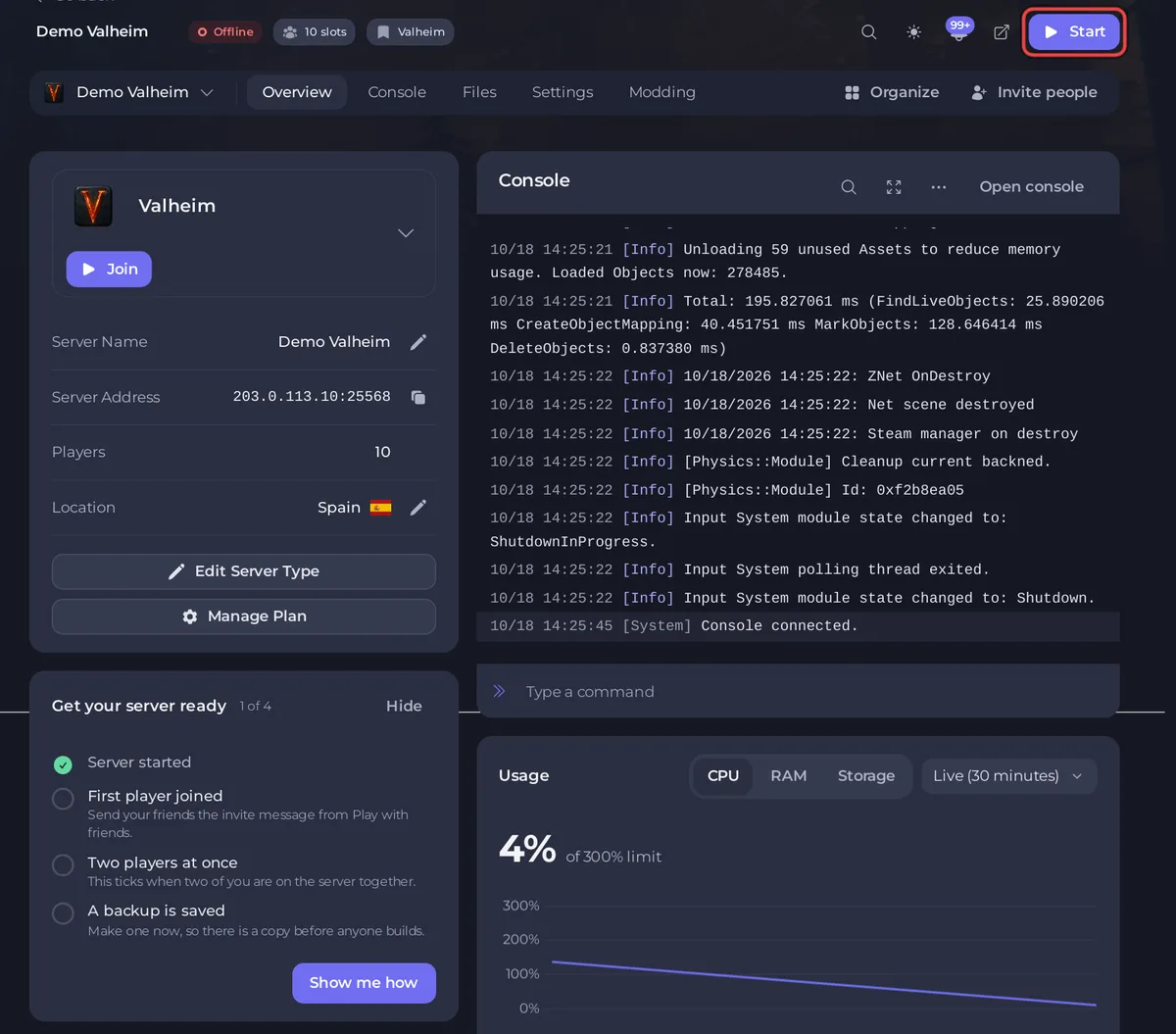
Captura de ejemplo. La ubicación de tu servidor aparece en tu panel.
- Abre la pestaña Console para verlo. Un servidor sin mundo todavía imprime líneas como estas:
Load world: Dedicated (Dedicated)missing .../worlds_local/Dedicated.dbLoading: Generating locationsOpened PlayFab server
La línea missing es normal. Solo significa que todavía no había un mundo con ese nombre, así que el juego crea uno. Generar el mundo tarda unos 20 segundos. También aparece una vez la línea [playnhost-bridge] ready v1.0.0: dice que PlayNHost Tools han arrancado.
- La insignia pasa a En línea cuando Console imprime
Opened PlayFab server(crossplay activado) oOpened Steam server(crossplay desactivado). Todo el inicio suele tardar aproximadamente un minuto.
- Unos segundos después, el juego registra el servidor e imprime el código de unión, en una línea como
Session "My Server" registered with join code 123456. Los mismos seis dígitos se muestran en la página Resumen. Mira Cómo encontrar el código de unión de tu servidor de Valheim.
Qué ves en la página Resumen
- Prepara tu servidor es una breve lista de comprobación para el propietario: Servidor iniciado, Ha entrado el primer jugador, Dos jugadores a la vez y Hay un backup guardado. Se marca sola y desaparece cuando termina.
- Jugar con amigos contiene la dirección, la contraseña, los pasos para unirse y, mientras el servidor funciona, el Código de unión. Copiar mensaje de invitación pone todo en un solo mensaje. Mira Cómo invitar a tus amigos a tu servidor de Valheim.
- Jugadores activos muestra quién está en el servidor, por nombre, con Acceso para admins, baneados y la allowlist. Mira Cómo ver quién está conectado en tu servidor de Valheim.

Tu mundo
Tus mundos están en la página Mundos en el menú de la izquierda. Hasta que el juego guarda el mundo nuevo por primera vez, la página dice que el mundo que ejecuta el servidor todavía no existe. Valheim guarda con un temporizador y cuando el servidor se detiene con normalidad, y a partir de entonces el mundo aparece en la lista y marcado como Activo. Mira Cómo usar la página Mundos en tu servidor de Valheim.
Qué hacer después
- Mira la contraseña y el nombre del servidor, y cámbialos si quieres: Cómo cambiar el nombre y la contraseña de tu servidor de Valheim.
- Entra tú mismo en el servidor: Cómo unirte a tu servidor de Valheim.
- ¿Ya tienes un mundo en tu PC? Súbelo antes de que tus amigos construyan algo nuevo: Cómo subir tu propio mundo de Valheim.
- Hazte admin: Cómo hacerte admin en tu servidor de Valheim y añadir a otros admins.
- Haz tu primer backup: Cómo hacer un backup de tu mundo de Valheim y restaurarlo.
Si el servidor no llega a En línea, mira El servidor de Valheim no arranca: qué comprobar.
¿Ya lo tienes en otro proveedor? Trae tu servidor con nosotros





