%7B.s%7Banimation%3Ab%201.5s%20ease-out%20both%7D.d%7Banimation-delay%3A.16s%7D%7D%40keyframes%20b%7B0%25%7Bfill%3A%23F4F6FA%7D18%25%7Bfill%3A%23FFE08A%7D34%25%2C70%25%7Bfill%3A%23FF8A1F%7D80%25%7Bfill%3A%23FFE08A%7D100%25%7Bfill%3A%23FF8A1F%7D%7D%3C%2Fstyle%3E%3Cg%20transform%3D%22translate(143%20428.93)%20scale(3.885906)%22%3E%3Cg%20transform%3D%22translate(0%202)%22%20fill%3D%22%23706EF0%22%3E%3Cpath%20d%3D%22M0%200%20H48%20A40%2040%200%200%201%2048%2080%20V100%20H0%20Z%22%2F%3E%3Cpath%20transform%3D%22translate(91.75%200)%22%20d%3D%22M0%200%20L48%200%20L48%2050%20L76%2050%20L76%20100%20L0%20100%20Z%22%2F%3E%3Cpath%20transform%3D%22translate(173%200)%22%20d%3D%22M0%20100%20L58%20-4%20L116%20100%20Z%22%2F%3E%3Cpath%20transform%3D%22translate(264.25%200)%22%20d%3D%22M0%200%20L104%200%20L76%2050%20L76%20100%20L28%20100%20L28%2050%20Z%22%2F%3E%3Cg%20transform%3D%22translate(375%200)%22%3E%3Cpath%20d%3D%22M0%200%20L50%2038%20L50%200%20L100%200%20L100%20100%20L0%20100%20Z%22%20fill%3D%22%23F4F6FA%22%2F%3E%3Crect%20class%3D%22s%22%20x%3D%2247%22%20y%3D%2263%22%20width%3D%2219%22%20height%3D%2230%22%2F%3E%3Crect%20class%3D%22s%20d%22%20x%3D%2274%22%20y%3D%2263%22%20width%3D%2219%22%20height%3D%2230%22%2F%3E%3C%2Fg%3E%3Cpath%20transform%3D%22translate(484.75%200)%22%20d%3D%22M0%200%20L48%200%20L48%2037%20L52%2037%20L52%200%20L100%200%20L100%20100%20L52%20100%20L52%2063%20L48%2063%20L48%20100%20L0%20100%20Z%22%2F%3E%3Cpath%20transform%3D%22translate(588.5%200)%22%20d%3D%22M0%2050%20A53%2053%200%201%200%20106%2050%20A53%2053%200%201%200%200%2050%20Z%22%2F%3E%3Cpath%20transform%3D%22translate(698.25%200)%22%20d%3D%22M25%200%20H102%20V50%20H77%20A25%2025%200%200%201%2077%20100%20H0%20V50%20H25%20A25%2025%200%200%201%2025%200%20Z%22%2F%3E%3Cpath%20transform%3D%22translate(804%200)%22%20d%3D%22M0%200%20L90%200%20L90%2050%20L69%2050%20L69%20100%20L21%20100%20L21%2050%20L0%2050%20Z%22%2F%3E%3C%2Fg%3E%3C%2Fg%3E%3C%2Fsvg%3E)


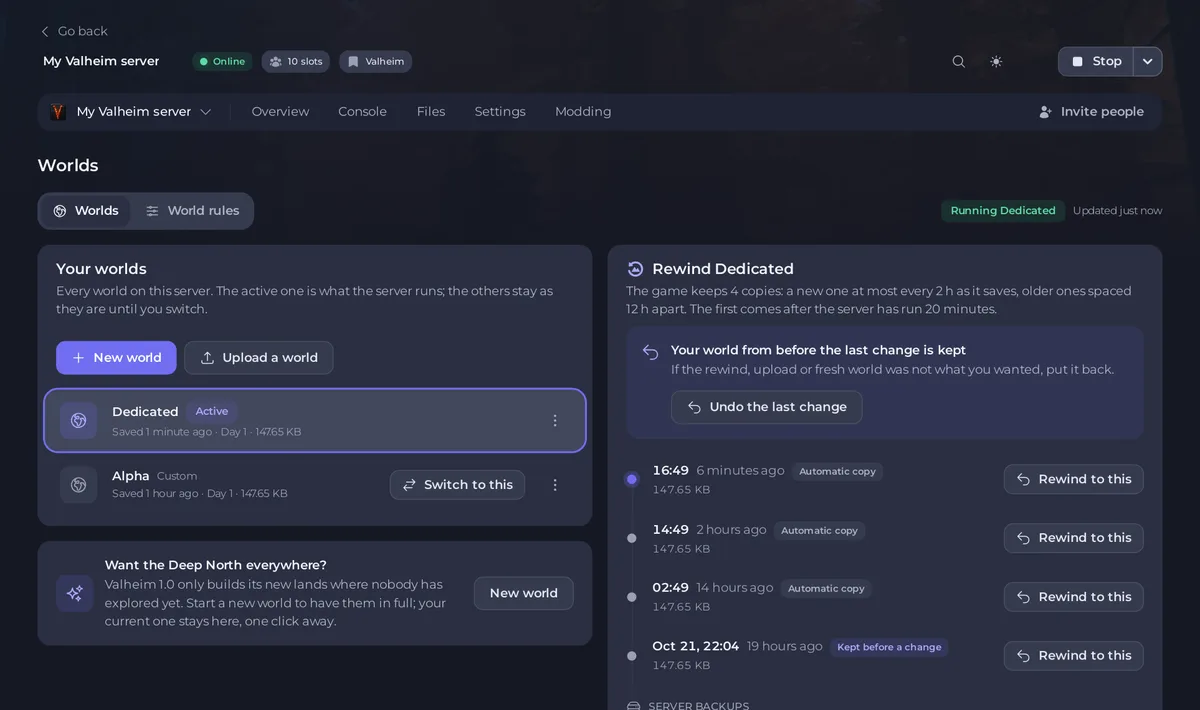
Haz clic en Mundos en el menú de la izquierda. La página lista todos los mundos de tu servidor, marca como Activo el que ejecuta el servidor y te deja cambiar, empezar un mundo nuevo, subir, descargar, eliminar y retroceder un mundo a una copia anterior. Su segunda pestaña, Reglas del mundo, define la dificultad y otras reglas del mundo que ejecuta el servidor.
Abre la página
- Abre tu servidor en el panel.
- Haz clic en Mundos en el menú de la izquierda. Está justo debajo de Resumen.
Arriba a la derecha, una insignia dice Ejecutando y el nombre del mundo, Servidor sin conexión, o el estado del servidor, con cuánto hace que se actualizó la página. La página se actualiza sola.
Tus mundos
La tarjeta Tus mundos lista todos los mundos, con el activo primero. Cada fila muestra:
- El nombre del mundo, y Activo en el que ejecuta el servidor.
- Cuándo se guardó por última vez, el día del juego, su tamaño y cuántos jugadores han jugado en él.
- Una insignia cuando algo es especial: Formato antiguo, se convierte en el primer inicio para un mundo de antes de Valheim 1.0, Incompleto cuando falta parte de su último guardado, Ignorado por el juego cuando el juego no puede leerlo, o el preajuste que el mundo tiene guardado.
- Cambiar a este en todos los mundos que no están activos.
- Un menú, Acciones de el mundo, con Cambiar a este, Mostrar copias a las que retroceder, Descargar y Eliminar.
Con más de seis mundos aparece un cuadro Buscar mundos. Los botones Mundo nuevo y Subir un mundo están arriba de la tarjeta.
La línea de tiempo Retroceder
La tarjeta de la derecha, Retroceder y el nombre del mundo, muestra a qué puedes volver para el mundo que elegiste: las copias propias del juego, los mundos que el panel conservó antes de un cambio y tus backups del servidor. Cada una tiene Retroceder a esta. Mira Cómo retroceder tu mundo de Valheim a una copia anterior.
¿Quieres el Deep North por todas partes?
Valheim 1.0 solo genera sus tierras nuevas donde nadie ha explorado todavía. La tarjeta con este título tiene un botón Mundo nuevo para empezar un mundo que las tiene completas, mientras tu mundo actual se queda en el servidor. Mira Cómo empezar un mundo nuevo en tu servidor de Valheim.
La pestaña Reglas del mundo
Haz clic en Reglas del mundo arriba de la página para ver el preajuste, las cinco reglas de ajuste fino y los cuatro interruptores, con una tabla de lo que el mundo tiene guardado ahora y lo que tendrá después del próximo inicio. Mira Cómo definir los modificadores y la dificultad del mundo de Valheim.
Mientras se ejecuta un cambio
Una subida, un retroceso o una eliminación muestra sus pasos arriba de la página, por ejemplo Comprobando la subida, Deteniendo y guardando, Colocando el mundo, Arrancando el servidor. You can leave this page: it carries on. Cuando termina, un mensaje dice Hecho o Eso no ha funcionado con el motivo. Solo se ejecuta un cambio de mundo a la vez.
Todo lo que puedes hacer aquí
| Tarea | Guía |
|---|---|
| Cambiar el mundo que ejecuta el servidor | Cómo cambiar entre mundos de Valheim en tu servidor |
| Empezar un mundo nuevo | Cómo empezar un mundo nuevo en tu servidor de Valheim |
| Subir un mundo desde tu PC | Cómo subir tu propio mundo de Valheim |
| Traer un mundo de Xbox o Game Pass | Cómo traer tu mundo de Valheim de Xbox o Game Pass a tu servidor |
| Descargar un mundo | Cómo descargar tu mundo de Valheim a tu PC |
| Eliminar un mundo, o empezar de cero | Cómo borrar un mundo de Valheim o empezar de cero |
| Retroceder un mundo | Cómo retroceder tu mundo de Valheim a una copia anterior |
| Definir dificultad y reglas | Cómo definir los modificadores y la dificultad del mundo de Valheim |
Quién puede usarla
Ver la página necesita el permiso Explorar archivos. Cada botón necesita el suyo: cambiar, mundos nuevos y reglas necesitan Cambiar el inicio; las subidas necesitan Reiniciar y Crear y subir; los retrocesos necesitan Reiniciar y Editar y renombrar; las eliminaciones necesitan Eliminar y Reiniciar; las descargas necesitan Leer el contenido y Comprimir y extraer; retroceder a un backup del servidor necesita el permiso de backup Restaurar. Un botón que no puedes usar no se muestra. Mira Cómo invitar a amigos y darles acceso a tu servidor.
¿Ya lo tienes en otro proveedor? Trae tu servidor con nosotros





