%7B.s%7Banimation%3Ab%201.5s%20ease-out%20both%7D.d%7Banimation-delay%3A.16s%7D%7D%40keyframes%20b%7B0%25%7Bfill%3A%23F4F6FA%7D18%25%7Bfill%3A%23FFE08A%7D34%25%2C70%25%7Bfill%3A%23FF8A1F%7D80%25%7Bfill%3A%23FFE08A%7D100%25%7Bfill%3A%23FF8A1F%7D%7D%3C%2Fstyle%3E%3Cg%20transform%3D%22translate(143%20428.93)%20scale(3.885906)%22%3E%3Cg%20transform%3D%22translate(0%202)%22%20fill%3D%22%23706EF0%22%3E%3Cpath%20d%3D%22M0%200%20H48%20A40%2040%200%200%201%2048%2080%20V100%20H0%20Z%22%2F%3E%3Cpath%20transform%3D%22translate(91.75%200)%22%20d%3D%22M0%200%20L48%200%20L48%2050%20L76%2050%20L76%20100%20L0%20100%20Z%22%2F%3E%3Cpath%20transform%3D%22translate(173%200)%22%20d%3D%22M0%20100%20L58%20-4%20L116%20100%20Z%22%2F%3E%3Cpath%20transform%3D%22translate(264.25%200)%22%20d%3D%22M0%200%20L104%200%20L76%2050%20L76%20100%20L28%20100%20L28%2050%20Z%22%2F%3E%3Cg%20transform%3D%22translate(375%200)%22%3E%3Cpath%20d%3D%22M0%200%20L50%2038%20L50%200%20L100%200%20L100%20100%20L0%20100%20Z%22%20fill%3D%22%23F4F6FA%22%2F%3E%3Crect%20class%3D%22s%22%20x%3D%2247%22%20y%3D%2263%22%20width%3D%2219%22%20height%3D%2230%22%2F%3E%3Crect%20class%3D%22s%20d%22%20x%3D%2274%22%20y%3D%2263%22%20width%3D%2219%22%20height%3D%2230%22%2F%3E%3C%2Fg%3E%3Cpath%20transform%3D%22translate(484.75%200)%22%20d%3D%22M0%200%20L48%200%20L48%2037%20L52%2037%20L52%200%20L100%200%20L100%20100%20L52%20100%20L52%2063%20L48%2063%20L48%20100%20L0%20100%20Z%22%2F%3E%3Cpath%20transform%3D%22translate(588.5%200)%22%20d%3D%22M0%2050%20A53%2053%200%201%200%20106%2050%20A53%2053%200%201%200%200%2050%20Z%22%2F%3E%3Cpath%20transform%3D%22translate(698.25%200)%22%20d%3D%22M25%200%20H102%20V50%20H77%20A25%2025%200%200%201%2077%20100%20H0%20V50%20H25%20A25%2025%200%200%201%2025%200%20Z%22%2F%3E%3Cpath%20transform%3D%22translate(804%200)%22%20d%3D%22M0%200%20L90%200%20L90%2050%20L69%2050%20L69%20100%20L21%20100%20L21%2050%20L0%2050%20Z%22%2F%3E%3C%2Fg%3E%3C%2Fg%3E%3C%2Fsvg%3E)


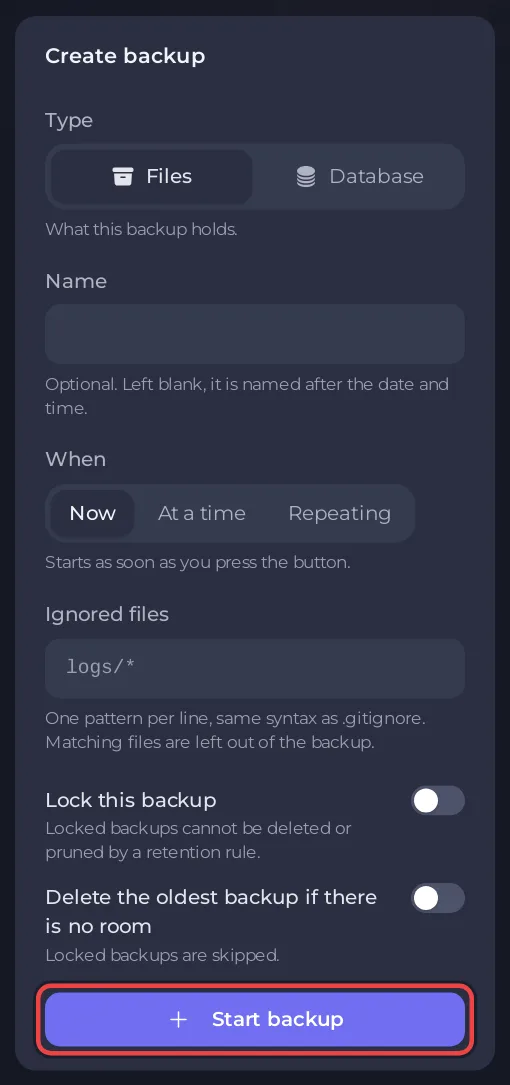
Abre Backups y haz clic en Iniciar backup con Files seleccionado. Con PlayNHost Tools activado, el panel le pide al juego que guarde el mundo justo antes del backup, así que contiene todo hasta ese momento. Para recuperar un solo mundo, usa Retroceder a esta en la página Mundos; para devolver todo el servidor a un estado anterior, usa Restaurar en el servidor en Backups.
Haz un backup
- Abre tu servidor en el panel y haz clic en Backups en el menú de la izquierda.
- En Crear backup, deja Tipo en Files.
- Haz clic en Iniciar backup.
- Cuando termina, el backup aparece en la lista con su tamaño y su fecha.
- Para guardar una copia fuera de PlayNHost, abre el menú de la fila del backup y elige Descargar.
Primero se guarda el mundo
Con PlayNHost Tools activado y el servidor en marcha, el panel le pide al juego que guarde justo antes de que empiece el backup y espera hasta 20 segundos. Console muestra el guardado. El backup sigue adelante en cualquier caso. Sin las herramientas, un backup de un servidor en marcha contiene el mundo tal como estaba en su último guardado: Valheim guarda cada Intervalo de guardado del mundo, 30 minutos por defecto, y cuando se detiene. Mira Cómo activar PlayNHost Tools en tu servidor de Valheim.
Qué contiene un backup
- Todos los mundos del servidor, con las copias propias del juego.
- Las listas de admins, baneados y permitidos.
- En los tipos Valheim BepInEx y Valheim Plus Mod, la carpeta
BepInExcon tus mods y sus ajustes, y tu lista de mods.
No incluye los archivos del propio juego, que el servidor vuelve a descargar. Por eso un backup es pequeño y rápido, y por eso la fila dice Sin archivos del juego. No añadas un patrón de ignorar propio, porque uno equivocado puede dejar tu mundo fuera.
Recupera un mundo
| Quieres | Usa |
|---|---|
| Un mundo tal como estaba en un backup, sin tocar los demás mundos | Mundos, la línea de tiempo Retroceder, Backups del servidor, Retroceder a esta: Cómo retroceder tu mundo de Valheim a una copia anterior |
| Un mundo como estaba hace una o dos horas, sin un backup | Mundos, una Copia automática en la misma línea de tiempo |
| Todo el servidor como estaba | Backups, Restaurar en el servidor: Cómo restaurar tu mundo de Valheim desde un backup |
| Unos pocos archivos | Backups, Restaurar algunos archivos...: Cómo restaurar solo algunos archivos de un backup |
Backups automáticos
Un servidor cuyo plan incluye espacio de backups viene con una programación nocturna de Backup automático. Eliminar un mundo en la página Mundos también hace antes un backup, cuando hay un hueco libre. Mira Cómo programar reinicios y backups de tu servidor de Valheim. La programación, el bloqueo y los límites están en Cómo crear, descargar y restaurar backups.
No es lo mismo
El juego también guarda sus propias copias automáticas de cada mundo, junto al mundo. Están en la línea de tiempo Retroceder y se definen con Cantidad de backups y las horas de backup: Ajustes de guardado y backup de Valheim explicados.
¿Ya lo tienes en otro proveedor? Trae tu servidor con nosotros





