%7B.s%7Banimation%3Ab%201.5s%20ease-out%20both%7D.d%7Banimation-delay%3A.16s%7D%7D%40keyframes%20b%7B0%25%7Bfill%3A%23F4F6FA%7D18%25%7Bfill%3A%23FFE08A%7D34%25%2C70%25%7Bfill%3A%23FF8A1F%7D80%25%7Bfill%3A%23FFE08A%7D100%25%7Bfill%3A%23FF8A1F%7D%7D%3C%2Fstyle%3E%3Cg%20transform%3D%22translate(143%20428.93)%20scale(3.885906)%22%3E%3Cg%20transform%3D%22translate(0%202)%22%20fill%3D%22%23706EF0%22%3E%3Cpath%20d%3D%22M0%200%20H48%20A40%2040%200%200%201%2048%2080%20V100%20H0%20Z%22%2F%3E%3Cpath%20transform%3D%22translate(91.75%200)%22%20d%3D%22M0%200%20L48%200%20L48%2050%20L76%2050%20L76%20100%20L0%20100%20Z%22%2F%3E%3Cpath%20transform%3D%22translate(173%200)%22%20d%3D%22M0%20100%20L58%20-4%20L116%20100%20Z%22%2F%3E%3Cpath%20transform%3D%22translate(264.25%200)%22%20d%3D%22M0%200%20L104%200%20L76%2050%20L76%20100%20L28%20100%20L28%2050%20Z%22%2F%3E%3Cg%20transform%3D%22translate(375%200)%22%3E%3Cpath%20d%3D%22M0%200%20L50%2038%20L50%200%20L100%200%20L100%20100%20L0%20100%20Z%22%20fill%3D%22%23F4F6FA%22%2F%3E%3Crect%20class%3D%22s%22%20x%3D%2247%22%20y%3D%2263%22%20width%3D%2219%22%20height%3D%2230%22%2F%3E%3Crect%20class%3D%22s%20d%22%20x%3D%2274%22%20y%3D%2263%22%20width%3D%2219%22%20height%3D%2230%22%2F%3E%3C%2Fg%3E%3Cpath%20transform%3D%22translate(484.75%200)%22%20d%3D%22M0%200%20L48%200%20L48%2037%20L52%2037%20L52%200%20L100%200%20L100%20100%20L52%20100%20L52%2063%20L48%2063%20L48%20100%20L0%20100%20Z%22%2F%3E%3Cpath%20transform%3D%22translate(588.5%200)%22%20d%3D%22M0%2050%20A53%2053%200%201%200%20106%2050%20A53%2053%200%201%200%200%2050%20Z%22%2F%3E%3Cpath%20transform%3D%22translate(698.25%200)%22%20d%3D%22M25%200%20H102%20V50%20H77%20A25%2025%200%200%201%2077%20100%20H0%20V50%20H25%20A25%2025%200%200%201%2025%200%20Z%22%2F%3E%3Cpath%20transform%3D%22translate(804%200)%22%20d%3D%22M0%200%20L90%200%20L90%2050%20L69%2050%20L69%20100%20L21%20100%20L21%2050%20L0%2050%20Z%22%2F%3E%3C%2Fg%3E%3C%2Fg%3E%3C%2Fsvg%3E)


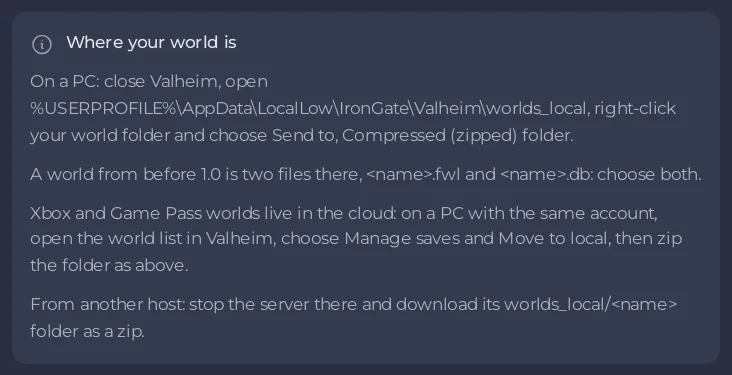
Los mundos de Xbox y Game Pass viven en la nube, así que primero llevas el mundo a un PC: en un PC con la misma cuenta, abre la lista de mundos en Valheim y elige Manage saves y Move to local. Después comprime la carpeta del mundo y súbela en la página Mundos. Son los pasos que da la propia ventana de subida del panel.
Paso 1: pasa el mundo al PC
- En un PC con Windows, inicia sesión en Valheim con la misma cuenta con la que juegas en Xbox o Game Pass.
- Abre la lista de mundos en Valheim.
- Elige Manage saves y luego Move to local para tu mundo.
- Cierra Valheim, para que termine de guardar.
Paso 2: comprime la carpeta del mundo
- Abre
%USERPROFILE%\AppData\LocalLow\IronGate\Valheim\worlds_localen el PC. - Haz clic derecho en la carpeta de tu mundo y elige Enviar a y luego Carpeta comprimida (en zip).
Paso 3: súbelo
- Abre tu servidor en el panel y haz clic en Mundos en el menú de la izquierda.
- Haz clic en Subir un mundo, luego en Elegir archivos, y selecciona el zip.
- Revisa Nombre del mundo en este servidor y deja marcada la casilla Ponerlo como mundo activo.
- Haz clic en Subir y comprobar.
El panel comprueba el mundo, lo coloca y reinicia el servidor con él si estaba en marcha. Detalles completos: Cómo subir tu propio mundo de Valheim.
Jugadlo juntos
Asegúrate de que Activar juego cruzado esté activado, para que tus amigos de consola puedan entrar con el código de unión: Cómo entrar en tu servidor de Valheim desde Xbox o Game Pass.
Si se rechaza
Un mundo guardado por una versión de Valheim más nueva que la del servidor, o una carpeta a la que le falta un archivo, se rechaza con el motivo y no cambia nada en el servidor. Mira La subida de un mundo de Valheim fue rechazada.
¿Ya lo tienes en otro proveedor? Trae tu servidor con nosotros





