%7B.s%7Banimation%3Ab%201.5s%20ease-out%20both%7D.d%7Banimation-delay%3A.16s%7D%7D%40keyframes%20b%7B0%25%7Bfill%3A%23F4F6FA%7D18%25%7Bfill%3A%23FFE08A%7D34%25%2C70%25%7Bfill%3A%23FF8A1F%7D80%25%7Bfill%3A%23FFE08A%7D100%25%7Bfill%3A%23FF8A1F%7D%7D%3C%2Fstyle%3E%3Cg%20transform%3D%22translate(143%20428.93)%20scale(3.885906)%22%3E%3Cg%20transform%3D%22translate(0%202)%22%20fill%3D%22%23706EF0%22%3E%3Cpath%20d%3D%22M0%200%20H48%20A40%2040%200%200%201%2048%2080%20V100%20H0%20Z%22%2F%3E%3Cpath%20transform%3D%22translate(91.75%200)%22%20d%3D%22M0%200%20L48%200%20L48%2050%20L76%2050%20L76%20100%20L0%20100%20Z%22%2F%3E%3Cpath%20transform%3D%22translate(173%200)%22%20d%3D%22M0%20100%20L58%20-4%20L116%20100%20Z%22%2F%3E%3Cpath%20transform%3D%22translate(264.25%200)%22%20d%3D%22M0%200%20L104%200%20L76%2050%20L76%20100%20L28%20100%20L28%2050%20Z%22%2F%3E%3Cg%20transform%3D%22translate(375%200)%22%3E%3Cpath%20d%3D%22M0%200%20L50%2038%20L50%200%20L100%200%20L100%20100%20L0%20100%20Z%22%20fill%3D%22%23F4F6FA%22%2F%3E%3Crect%20class%3D%22s%22%20x%3D%2247%22%20y%3D%2263%22%20width%3D%2219%22%20height%3D%2230%22%2F%3E%3Crect%20class%3D%22s%20d%22%20x%3D%2274%22%20y%3D%2263%22%20width%3D%2219%22%20height%3D%2230%22%2F%3E%3C%2Fg%3E%3Cpath%20transform%3D%22translate(484.75%200)%22%20d%3D%22M0%200%20L48%200%20L48%2037%20L52%2037%20L52%200%20L100%200%20L100%20100%20L52%20100%20L52%2063%20L48%2063%20L48%20100%20L0%20100%20Z%22%2F%3E%3Cpath%20transform%3D%22translate(588.5%200)%22%20d%3D%22M0%2050%20A53%2053%200%201%200%20106%2050%20A53%2053%200%201%200%200%2050%20Z%22%2F%3E%3Cpath%20transform%3D%22translate(698.25%200)%22%20d%3D%22M25%200%20H102%20V50%20H77%20A25%2025%200%200%201%2077%20100%20H0%20V50%20H25%20A25%2025%200%200%201%2025%200%20Z%22%2F%3E%3Cpath%20transform%3D%22translate(804%200)%22%20d%3D%22M0%200%20L90%200%20L90%2050%20L69%2050%20L69%20100%20L21%20100%20L21%2050%20L0%2050%20Z%22%2F%3E%3C%2Fg%3E%3C%2Fg%3E%3C%2Fsvg%3E)


Haz clic en Editar tipo de servidor en la página Resumen, o en Cambiar el tipo de servidor a BepInEx en la página Mods de un servidor de Valheim normal. Elige Valheim BepINex o Valheim Plus Mod, y desmarca Eliminar mis archivos actuales y empezar de cero para conservar tu mundo. El servidor se reinstala con el cargador de mods y arranca de nuevo.
La casilla de empezar de cero viene marcada por defecto, y marcada significa que tus archivos, incluidos tus mundos, se eliminan. Desmárcala para conservarlos. Haz un backup en cualquier caso: Cómo hacer un backup de tu mundo de Valheim y restaurarlo.
Cambia el tipo
- Abre tu servidor en el panel y haz clic en Resumen.
- Haz clic en Editar tipo de servidor bajo la tarjeta del servidor. En un servidor de Valheim normal también puedes abrir la pestaña Modding y hacer clic en Cambiar el tipo de servidor a BepInEx. Se abre una ventana llamada Cambiar el tipo de servidor.
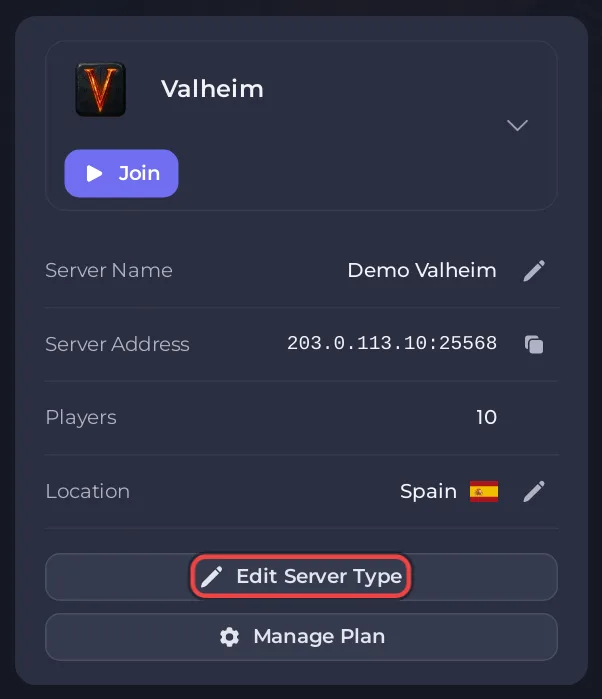
Captura de ejemplo. La ubicación de tu servidor aparece en tu panel.
- En Elige un tipo de servidor, elige Valheim BepINex (BepInEx solo) o Valheim Plus Mod (BepInEx con el mod Valheim Plus). La ventana muestra el tipo actual encima de la lista.
- Haz clic en Siguiente paso. El paso Versión dice que no hace falta elegir ninguna versión. Haz clic en Siguiente paso otra vez.
- En Revisa tu cambio, lee el recuadro rojo: Esto reinstala tu servidor.
- Desmarca Eliminar mis archivos actuales y empezar de cero (recomendado). El texto cambia y dice que tus archivos se conservan y que el tipo nuevo se instala encima de ellos.
- Deja marcada Hacer antes un backup (recomendado). Hace un backup antes de mover nada. Está en gris, con un motivo, cuando tu plan no tiene ningún slot de backup libre. Libera antes un slot en la página Backups.
- Marca Entiendo que esto reinstala mi servidor y puede que no arranque.
- Haz clic en Cambiar el tipo de servidor.

El servidor se desconecta mientras se instala. Cuando termina la instalación, el panel lo inicia de nuevo. Si se queda en Desconectado, haz clic en Iniciar.
Qué se conserva y qué se restablece
- Se conserva con tus archivos: tus mundos y sus copias, las listas de admins, baneados y permitidos, tu contraseña, Nombre del servidor, Nombre del mundo, Servidor público, Activar juego cruzado, PlayNHost Tools, los ajustes de guardado y las reglas del mundo.
- Se restablece: Actualización automática vuelve a activarse. Rama beta, Contraseña de la beta y Verificar archivos del juego se borran.
- Crossplay: si estaba activado, sigue activado. Los jugadores de consolas pueden seguir entrando mientras cada mod que añadas esté marcado como Solo servidor. Mira Los jugadores de consolas no pueden entrar en tu servidor de Valheim con mods.
Comprueba que funcionó
- La pestaña Modding ahora muestra la página Mods con Tus mods, Explorar Thunderstore, Perfiles y la pestaña de ajustes.
- Console muestra
Chainloader startup completey, en Valheim Plus, líneas deValheimPlus. Mira Cómo comprobar que tus mods de Valheim se cargaron. - La página Mundos sigue listando tus mundos, con el mismo como Activo.
Siguiente: Cómo instalar un mod de Valheim en tu servidor.
Pruébalo antes en una copia
Si la ventana ofrece Probarlo antes en una copia, copia tu servidor, cambia la copia y deja el original como está. Mira Cómo hacer una copia de tu servidor y probar un cambio en ella primero.
Vuelve atrás
Abre la misma ventana y elige Valheim, de nuevo con la casilla de empezar de cero desmarcada. Mira Cómo quitar los mods o volver a Valheim normal.
Solo el propietario del servidor puede aplicar el cambio. Otra cuenta que vea Editar tipo de servidor es rechazada cuando aplica el cambio, y la página Mods dice Ask the server owner to change the server type to BepInEx. Mira Cómo cambiar el tipo de servidor o la versión del juego.
¿Ya lo tienes en otro proveedor? Trae tu servidor con nosotros





