%7B.s%7Banimation%3Ab%201.5s%20ease-out%20both%7D.d%7Banimation-delay%3A.16s%7D%7D%40keyframes%20b%7B0%25%7Bfill%3A%23F4F6FA%7D18%25%7Bfill%3A%23FFE08A%7D34%25%2C70%25%7Bfill%3A%23FF8A1F%7D80%25%7Bfill%3A%23FFE08A%7D100%25%7Bfill%3A%23FF8A1F%7D%7D%3C%2Fstyle%3E%3Cg%20transform%3D%22translate(143%20428.93)%20scale(3.885906)%22%3E%3Cg%20transform%3D%22translate(0%202)%22%20fill%3D%22%23706EF0%22%3E%3Cpath%20d%3D%22M0%200%20H48%20A40%2040%200%200%201%2048%2080%20V100%20H0%20Z%22%2F%3E%3Cpath%20transform%3D%22translate(91.75%200)%22%20d%3D%22M0%200%20L48%200%20L48%2050%20L76%2050%20L76%20100%20L0%20100%20Z%22%2F%3E%3Cpath%20transform%3D%22translate(173%200)%22%20d%3D%22M0%20100%20L58%20-4%20L116%20100%20Z%22%2F%3E%3Cpath%20transform%3D%22translate(264.25%200)%22%20d%3D%22M0%200%20L104%200%20L76%2050%20L76%20100%20L28%20100%20L28%2050%20Z%22%2F%3E%3Cg%20transform%3D%22translate(375%200)%22%3E%3Cpath%20d%3D%22M0%200%20L50%2038%20L50%200%20L100%200%20L100%20100%20L0%20100%20Z%22%20fill%3D%22%23F4F6FA%22%2F%3E%3Crect%20class%3D%22s%22%20x%3D%2247%22%20y%3D%2263%22%20width%3D%2219%22%20height%3D%2230%22%2F%3E%3Crect%20class%3D%22s%20d%22%20x%3D%2274%22%20y%3D%2263%22%20width%3D%2219%22%20height%3D%2230%22%2F%3E%3C%2Fg%3E%3Cpath%20transform%3D%22translate(484.75%200)%22%20d%3D%22M0%200%20L48%200%20L48%2037%20L52%2037%20L52%200%20L100%200%20L100%20100%20L52%20100%20L52%2063%20L48%2063%20L48%20100%20L0%20100%20Z%22%2F%3E%3Cpath%20transform%3D%22translate(588.5%200)%22%20d%3D%22M0%2050%20A53%2053%200%201%200%20106%2050%20A53%2053%200%201%200%200%2050%20Z%22%2F%3E%3Cpath%20transform%3D%22translate(698.25%200)%22%20d%3D%22M25%200%20H102%20V50%20H77%20A25%2025%200%200%201%2077%20100%20H0%20V50%20H25%20A25%2025%200%200%201%2025%200%20Z%22%2F%3E%3Cpath%20transform%3D%22translate(804%200)%22%20d%3D%22M0%200%20L90%200%20L90%2050%20L69%2050%20L69%20100%20L21%20100%20L21%2050%20L0%2050%20Z%22%2F%3E%3C%2Fg%3E%3C%2Fg%3E%3C%2Fsvg%3E)


Abre la pestaña Modding. Cada mod de Tus mods muestra Cargado, o una línea roja que dice por qué no se cargó. La tarjeta lateral En este servidor muestra Último arranque con cuántos se cargaron y cuántos fallaron. Console cuenta lo mismo línea por línea.
En la página Mods
- Abre tu servidor en el panel y haz clic en la pestaña Modding.
Mira la tarjeta lateral En este servidor:
- Estado: Los cambios esperan un reinicio, Aplicado con una hora, o Aún no se ha aplicado nada.
- Último arranque: por ejemplo
5 loaded, 0 failed, con las versiones de BepInEx y de Valheim.
- En Tus mods, cada fila muestra su estado: Cargado, Se instala en el próximo arranque, Desactivado, o un motivo en rojo.
Cuando hubo mods que fallaron en el último arranque, un aviso rojo indica cuántos, Each one says why on its row below. The server runs without them. La página Resumen muestra lo mismo con Ver el motivo en la página Mods.
Los motivos
| La fila dice | Qué hacer |
|---|---|
| Un mod que necesita no se cargó | Arregla primero ese mod; este vendrá detrás. |
| Falta un archivo que necesita | Normalmente es una dependencia que no está instalada. Quita el mod y añádelo de nuevo para que sus dependencias vengan con él. |
| Otro mod de la lista es incompatible con él | Quita uno de los dos. |
| No está hecho para esta versión de Valheim | Espera una actualización, o busca Actualizar a en su fila. |
| No se pudo instalar al arrancar | Falló la descarga o la comprobación. Reinicia una vez; si sigue igual, quita el mod. |
| Se detuvo con un error | Lee la página del mod o quítalo. |
| BepInEx no lo cargó | Lee el motivo; suele ser un problema de versión. |
Más información: Un mod de Valheim no se cargó en tu servidor.
En Console
- Haz clic en Console y luego en el filtro Desde el último inicio.
- Busca
playnhost] modspara ver las líneas de instalación, por ejemplo5 on the list: 5 to add, 0 to update, 0 to removeyready: 5 mods in place. - Busca
Chainloaderpara ver BepInEx:Chainloader startup completesignifica que BepInEx se ejecutó.
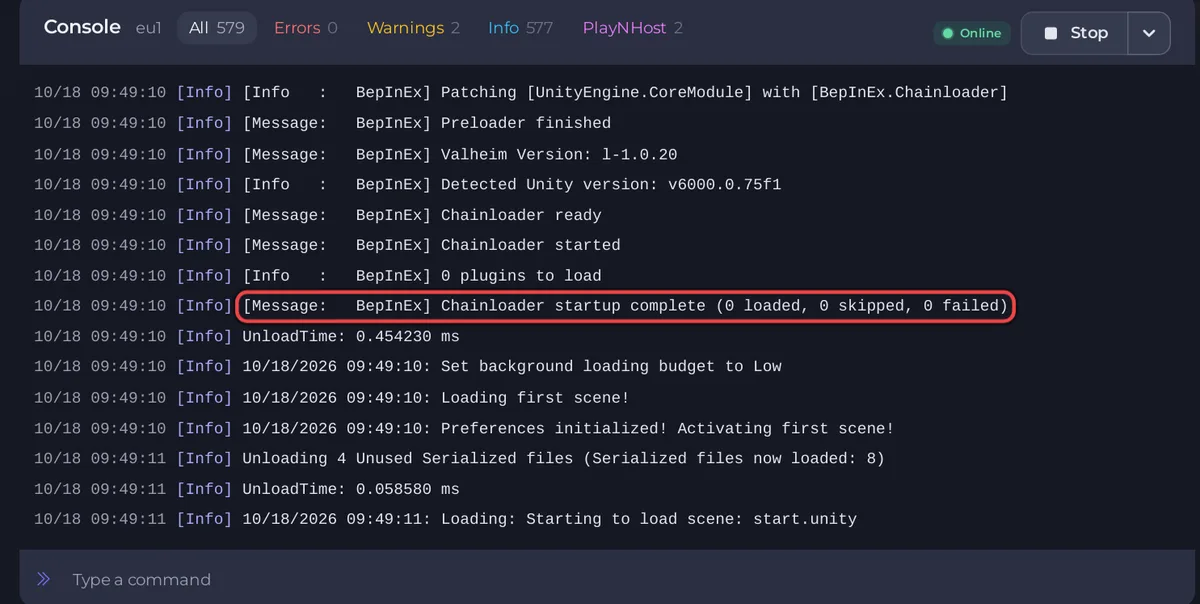
En el tipo Valheim Plus Mod también ves Loading [Valheim Plus ...] y ValheimPlus [...] is loaded.
El log completo de BepInEx es el archivo BepInEx/LogOutput.log en Files. La página lee de él sus motivos.
No hay ninguna línea de BepInEx
El servidor es del tipo Valheim normal, o falta el cargador: Los mods de Valheim no hacen nada o falta el cargador de mods.
¿Ya lo tienes en otro proveedor? Trae tu servidor con nosotros





