%7B.s%7Banimation%3Ab%201.5s%20ease-out%20both%7D.d%7Banimation-delay%3A.16s%7D%7D%40keyframes%20b%7B0%25%7Bfill%3A%23F4F6FA%7D18%25%7Bfill%3A%23FFE08A%7D34%25%2C70%25%7Bfill%3A%23FF8A1F%7D80%25%7Bfill%3A%23FFE08A%7D100%25%7Bfill%3A%23FF8A1F%7D%7D%3C%2Fstyle%3E%3Cg%20transform%3D%22translate(143%20428.93)%20scale(3.885906)%22%3E%3Cg%20transform%3D%22translate(0%202)%22%20fill%3D%22%23706EF0%22%3E%3Cpath%20d%3D%22M0%200%20H48%20A40%2040%200%200%201%2048%2080%20V100%20H0%20Z%22%2F%3E%3Cpath%20transform%3D%22translate(91.75%200)%22%20d%3D%22M0%200%20L48%200%20L48%2050%20L76%2050%20L76%20100%20L0%20100%20Z%22%2F%3E%3Cpath%20transform%3D%22translate(173%200)%22%20d%3D%22M0%20100%20L58%20-4%20L116%20100%20Z%22%2F%3E%3Cpath%20transform%3D%22translate(264.25%200)%22%20d%3D%22M0%200%20L104%200%20L76%2050%20L76%20100%20L28%20100%20L28%2050%20Z%22%2F%3E%3Cg%20transform%3D%22translate(375%200)%22%3E%3Cpath%20d%3D%22M0%200%20L50%2038%20L50%200%20L100%200%20L100%20100%20L0%20100%20Z%22%20fill%3D%22%23F4F6FA%22%2F%3E%3Crect%20class%3D%22s%22%20x%3D%2247%22%20y%3D%2263%22%20width%3D%2219%22%20height%3D%2230%22%2F%3E%3Crect%20class%3D%22s%20d%22%20x%3D%2274%22%20y%3D%2263%22%20width%3D%2219%22%20height%3D%2230%22%2F%3E%3C%2Fg%3E%3Cpath%20transform%3D%22translate(484.75%200)%22%20d%3D%22M0%200%20L48%200%20L48%2037%20L52%2037%20L52%200%20L100%200%20L100%20100%20L52%20100%20L52%2063%20L48%2063%20L48%20100%20L0%20100%20Z%22%2F%3E%3Cpath%20transform%3D%22translate(588.5%200)%22%20d%3D%22M0%2050%20A53%2053%200%201%200%20106%2050%20A53%2053%200%201%200%200%2050%20Z%22%2F%3E%3Cpath%20transform%3D%22translate(698.25%200)%22%20d%3D%22M25%200%20H102%20V50%20H77%20A25%2025%200%200%201%2077%20100%20H0%20V50%20H25%20A25%2025%200%200%201%2025%200%20Z%22%2F%3E%3Cpath%20transform%3D%22translate(804%200)%22%20d%3D%22M0%200%20L90%200%20L90%2050%20L69%2050%20L69%20100%20L21%20100%20L21%2050%20L0%2050%20Z%22%2F%3E%3C%2Fg%3E%3C%2Fg%3E%3C%2Fsvg%3E)


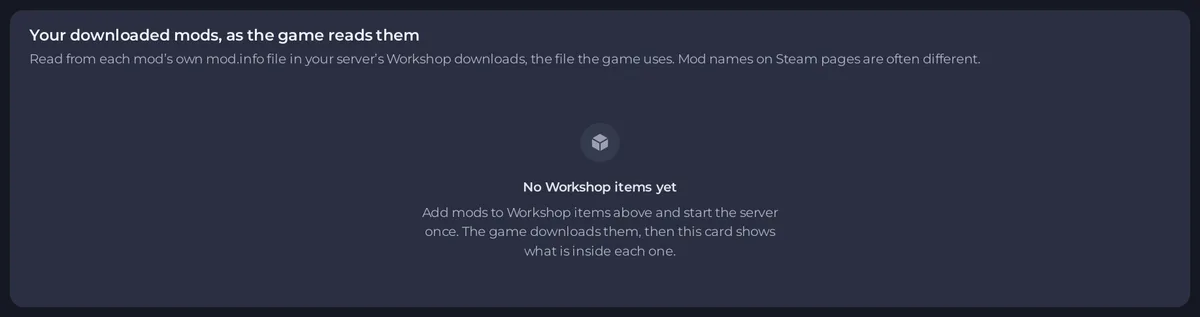
En la pestaña Workshop, la tarjeta Your downloaded mods, as the game reads them (tus mods descargados, tal como los lee el juego) lee el archivo mod.info de cada mod de las descargas de tu servidor, el archivo que usa el propio juego. Lista cada ID de mod, dice para qué build es cada mod y avisa antes de un inicio cuando un mod no se cargará, falta un mod necesario o el orden es incorrecto. Cada aviso tiene un botón que lo arregla.
Abre la tarjeta
- Abre tu servidor en el panel y haz clic en la pestaña Workshop.
- Baja por debajo de Elementos de Workshop y Mods activados. La tarjeta está encima del interruptor Reiniciar cuando se actualiza un mod.
- Si dice No Workshop items yet (aún no hay elementos de Workshop), añade antes mods e inicia el servidor una vez: el juego los descarga, y entonces la tarjeta muestra lo que hay dentro de cada uno.
La tarjeta dice Ready to load (listo para cargar) cuando no encuentra nada que arreglar, o cuántas cosas hay que arreglar.
La lista de mods
Bajo Mods found (mods encontrados), cada mod muestra su ID, su nombre y insignias:
- Enabled (activado): el mod está en Mods activados. Si no, un botón Enable (activar) lo añade.
- Build 41 only o Build 42 only (solo Build 41 o solo Build 42): el mod tiene archivos solo para esa build.
- Build 42: los archivos del mod funcionan en Build 42.
- Map (mapa): el mod añade una zona de mapa.
- "Needs" y una versión: el mod pide un juego más nuevo que el que ejecuta tu servidor.
Search mods (buscar mods) encuentra un mod por ID o nombre. Los nombres de mod en las páginas de Steam suelen ser distintos del ID: usa el ID que se muestra aquí.
Los avisos y sus arreglos
| Aviso | Qué significa | Arreglo |
|---|---|---|
| These mods will not load on this game version (estos mods no se cargarán en esta versión del juego) | En Build 42, un mod que solo tiene una versión de Build 41. El juego se lo salta, y también a cualquier mod que lo necesite | Remove from Enabled mods (quitar de Mods activados), o busca una versión de Build 42 |
| A required mod is not enabled (un mod necesario no está activado) | Un mod activado necesita otro que está descargado pero no activado | Enable them in the right order (actívalos en el orden correcto) |
| A required mod is not downloaded (un mod necesario no está descargado) | Un mod activado necesita un mod que no está en ninguno de tus elementos de Workshop | Búscalo en Workshop y añádelo a Elementos de Workshop |
| Enabled, but in no downloaded item (activado, pero en ningún elemento descargado) | Un ID de Mods activados que ninguna descarga tiene. A menudo es una errata | Comprueba la ortografía con la lista, o Remove from Enabled mods |
| The load order does not follow the requirements (el orden de carga no sigue los requisitos) | Un mod se carga antes de una librería que necesita | Sort by requirements (ordenar por requisitos): mantiene tu orden y solo mueve lo que debe moverse |
| Mods that need each other (mods que se necesitan entre sí) | Mods que se requieren entre sí, así que ningún orden los satisface a todos | Se mantienen en tu orden. Pregunta a los autores de los mods cuál va primero |
| Made for a newer game (hecho para un juego más nuevo) | El mod pide una versión del juego más nueva | Puede fallar hasta que tu servidor ejecute esa versión |
| Not downloaded yet (aún no descargado) | Elementos de tu lista que el servidor no ha descargado | Inicia o reinicia el servidor |
| Map folders from your enabled mods (carpetas de mapas de tus mods activados) | Mods que añaden zonas de mapa | Add the map folders (añadir las carpetas de mapas): un mapa solo aparece cuando su carpeta está en Carpetas de mapas |
Todo cambio que guarda la tarjeta pasa por el mismo guardado que las listas de arriba, ordenado por requisitos, y se aplica en el siguiente inicio. Haz clic en Reiniciar para aplicar cuando estés listo.
La línea Mods=
Abajo del todo, "Mods= for this server, in load order" (Mods= de este servidor, en orden de carga) muestra la línea exacta, en la forma de Build 42. El panel la escribe en los ajustes del servidor en cada inicio a partir de Mods activados, así que no hace falta que la copies a ningún sitio.
Conviene saber
- La tarjeta necesita el permiso de leer el contenido de los archivos. Sus botones también necesitan el permiso de cambiar ajustes.
- Tras un inicio, comprueba lo que de verdad se cargó: Cómo comprobar que los mods de tu Project Zomboid se cargaron.
- Builds y mods: Los mods de Project Zomboid y la Build 42: qué debes saber.
¿Ya lo tienes en otro proveedor? Trae tu servidor con nosotros





