%7B.s%7Banimation%3Ab%201.5s%20ease-out%20both%7D.d%7Banimation-delay%3A.16s%7D%7D%40keyframes%20b%7B0%25%7Bfill%3A%23F4F6FA%7D18%25%7Bfill%3A%23FFE08A%7D34%25%2C70%25%7Bfill%3A%23FF8A1F%7D80%25%7Bfill%3A%23FFE08A%7D100%25%7Bfill%3A%23FF8A1F%7D%7D%3C%2Fstyle%3E%3Cg%20transform%3D%22translate(143%20428.93)%20scale(3.885906)%22%3E%3Cg%20transform%3D%22translate(0%202)%22%20fill%3D%22%23706EF0%22%3E%3Cpath%20d%3D%22M0%200%20H48%20A40%2040%200%200%201%2048%2080%20V100%20H0%20Z%22%2F%3E%3Cpath%20transform%3D%22translate(91.75%200)%22%20d%3D%22M0%200%20L48%200%20L48%2050%20L76%2050%20L76%20100%20L0%20100%20Z%22%2F%3E%3Cpath%20transform%3D%22translate(173%200)%22%20d%3D%22M0%20100%20L58%20-4%20L116%20100%20Z%22%2F%3E%3Cpath%20transform%3D%22translate(264.25%200)%22%20d%3D%22M0%200%20L104%200%20L76%2050%20L76%20100%20L28%20100%20L28%2050%20Z%22%2F%3E%3Cg%20transform%3D%22translate(375%200)%22%3E%3Cpath%20d%3D%22M0%200%20L50%2038%20L50%200%20L100%200%20L100%20100%20L0%20100%20Z%22%20fill%3D%22%23F4F6FA%22%2F%3E%3Crect%20class%3D%22s%22%20x%3D%2247%22%20y%3D%2263%22%20width%3D%2219%22%20height%3D%2230%22%2F%3E%3Crect%20class%3D%22s%20d%22%20x%3D%2274%22%20y%3D%2263%22%20width%3D%2219%22%20height%3D%2230%22%2F%3E%3C%2Fg%3E%3Cpath%20transform%3D%22translate(484.75%200)%22%20d%3D%22M0%200%20L48%200%20L48%2037%20L52%2037%20L52%200%20L100%200%20L100%20100%20L52%20100%20L52%2063%20L48%2063%20L48%20100%20L0%20100%20Z%22%2F%3E%3Cpath%20transform%3D%22translate(588.5%200)%22%20d%3D%22M0%2050%20A53%2053%200%201%200%20106%2050%20A53%2053%200%201%200%200%2050%20Z%22%2F%3E%3Cpath%20transform%3D%22translate(698.25%200)%22%20d%3D%22M25%200%20H102%20V50%20H77%20A25%2025%200%200%201%2077%20100%20H0%20V50%20H25%20A25%2025%200%200%201%2025%200%20Z%22%2F%3E%3Cpath%20transform%3D%22translate(804%200)%22%20d%3D%22M0%200%20L90%200%20L90%2050%20L69%2050%20L69%20100%20L21%20100%20L21%2050%20L0%2050%20Z%22%2F%3E%3C%2Fg%3E%3C%2Fg%3E%3C%2Fsvg%3E)


Un servidor de Project Zomboid en PlayNHost tiene tres nombres, y cada uno se cambia en un sitio distinto. Nombre del servidor en Ajustes del juego es el nombre de la partida, y cambiarlo empieza un mundo distinto. Nombre del servidor en la lista es lo que ven los jugadores en el navegador de servidores. El nombre de tu página Resumen es solo para ti.
1. Nombre del servidor: la partida
Este es el que más importa. El juego nombra la carpeta de su mundo y sus archivos de ajustes con él, así que un nombre nuevo significa un mundo nuevo.
- Abre Ajustes y luego Ajustes del juego.
- Cambia Nombre del servidor. Usa solo letras y dígitos, hasta 64. El valor por defecto es
PlayNHost. - Reinicia el servidor.
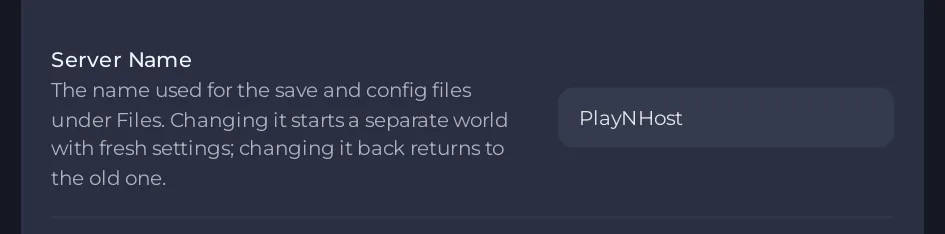
Tu mundo antiguo no se elimina. Se queda en .cache/Saves/Multiplayer/<old name>/ en Files, y volver a poner el nombre antiguo y reiniciar te devuelve a él. El nombre nuevo empieza un mundo nuevo con sus propios archivos de ajustes. Lee Cómo cambiar entre mundos de Project Zomboid en tu servidor antes de hacerlo en un mundo que te importe, y haz un backup primero.
2. Nombre del servidor en la lista: lo que ven los jugadores
- Detén el servidor. Abre Ajustes y luego Ajustes del servidor en Archivos de configuración.
- En el grupo Listing and joining (listado y acceso), cambia Nombre del servidor en la lista y, si quieres, Descripción del servidor.
- Haz clic en Solo guardar o en Guardar e iniciar.
Esto no renombra la partida. El propio texto del editor lo dice. Es el nombre que se muestra en los navegadores de servidores del juego y de Steam. Mira Cómo cambiar los ajustes de listado y acceso de tu servidor de Project Zomboid.
3. El nombre en el panel
La fila Nombre del servidor de la página Resumen es el nombre del servidor en tu panel. No se envía al juego y los jugadores nunca lo ven. Cámbialo ahí cuando quieras distinguir unos servidores de otros: Cómo cambiar el nombre de tu servidor y los slots de jugadores.
¿Cuál cambio?
| Quiero | Cambiar |
|---|---|
| Empezar un mundo nuevo | Nombre del servidor en Ajustes del juego |
| Cambiar lo que muestra el navegador de servidores | Nombre del servidor en la lista en Ajustes del servidor |
| Distinguir mis servidores en el panel | El nombre de la página Resumen |
¿Ya lo tienes en otro proveedor? Trae tu servidor con nosotros





