

Un servidor de Minecraft Java puede quedarse sin memoria de dos maneras. Java puede llenar la parte de memoria que tiene permitido usar para el juego y detenerse con OutOfMemoryError. O todo el servidor puede alcanzar la memoria de tu plan, y el sistema lo detiene. El panel te dice cuál de las dos ocurrió. En ambos casos, vuelve a iniciar el servidor y luego haz que use menos.
Java llenó su memoria
Qué ves. La Console muestra java.lang.OutOfMemoryError con Java heap space, GC overhead limit exceeded o Metaspace, o There is insufficient memory for the Java Runtime Environment to continue. El recuadro Por qué se detuvo tu servidor en Resumen y encima de la consola dice The server ran out of memory. y Java filled all the memory it may use. Remove heavy mods or plugins or lower the view distance, then start it again. Su botón es Abrir parámetros de inicio.
Qué significa. El panel da a Java la mayor parte de la memoria de tu plan para el juego y reserva el resto para lo que Java necesita fuera de él. El juego pidió más de lo que Java tenía.
El sistema detuvo el servidor
Qué ves. Una tarjeta amarilla en Resumen: Este servidor se quedó sin memoria, It needed more memory than its plan gives it, and the system stopped it. Dice cuándo ocurrió por última vez y cuántas veces en los últimos 7 días. Sus botones son Añadir más memoria y Ver el uso. La tarjeta solo aparece en una semana en la que esto ocurrió de verdad.
Qué significa. Todo el servidor, Java y todo lo que lo rodea, alcanzó la memoria de tu plan.
Recupera el servidor
- Haz clic en Iniciar en la parte de arriba de la página.
- Mira la Console hasta que el servidor diga que terminó de iniciar.
- El mundo está como estaba en el último guardado. Minecraft guarda por sí solo cada pocos minutos, así que se pueden perder unos minutos de juego.
Haz que use menos
Recorre esta lista de arriba abajo y cambia una sola cosa cada vez:
- Mira qué cambió. Mods o plugins nuevos, más jugadores, un mundo explorado más grande. Lo último que añadiste es el primer sospechoso.
- Baja la distancia de visión y la distancia de simulación en Ajustes, Server Properties (Java). Deciden cuánto del mundo se mantiene cargado para cada jugador. Mira Cómo cambiar la distancia de visión y la distancia de simulación en tu servidor de Minecraft.
- Quita los mods o plugins que no uses, en Modding, Instalados.
- Encuentra la parte pesada con Perfilar 60 s en la tarjeta Salud del servidor: Cómo comprobar la salud de tu servidor de Minecraft con el TPS y el perfil de spark.
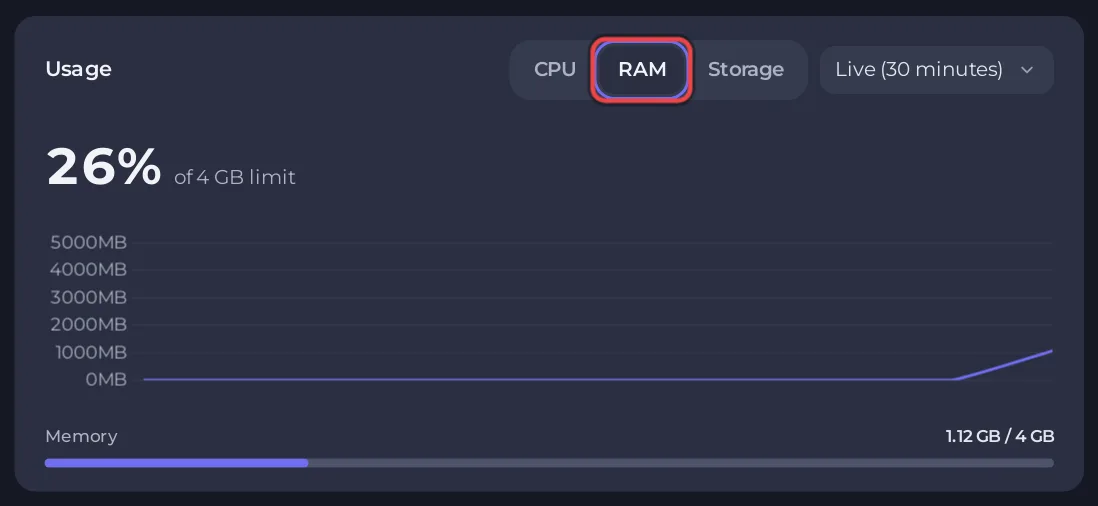
- Vigila la pestaña RAM de la tarjeta Uso en Resumen en tu hora de más actividad, con jugadores conectados.
Flags de memoria de Java
El panel dimensiona la memoria de Java para tu plan por sí solo, y Parámetros personalizados, en Ajustes, Parámetros de inicio, no acepta los flags de memoria como -Xmx. Si un flag antiguo ahí fija la memoria, quítalo y guarda, para que el plan la vuelva a fijar. Mira Cómo añadir flags de inicio de Java a tu servidor de Minecraft.
Si sigue pasando
Cuando la tarjeta Este servidor se quedó sin memoria vuelve una y otra vez sin que hayas añadido nada nuevo, tu servidor necesita más memoria de la que tiene su plan. Añadir más memoria abre Mi plan, donde el propietario puede cambiar el plan. Mira Cómo cambiar tu plan o tu ciclo de facturación.
Conviene saber
- Una memoria alta en el gráfico no es un problema por sí sola. Un gráfico que sube y vuelve a bajar es un servidor trabajando. El problema es un servidor que se detiene, o que se congela una y otra vez.
- Cuánta memoria necesita un servidor: Cuánta RAM necesita un servidor de Minecraft.
- Otras causas que nombra el panel: Cómo ver por qué se detuvo tu servidor de Minecraft.
¿Ya lo tienes en otro proveedor? Trae tu servidor con nosotros


