

La pestaña Console muestra la salida en directo de tu servidor de Minecraft y te deja escribir comandos del servidor. Haz clic en el cuadro que dice Escribe un comando, escribe el comando sin barra y pulsa Enter. La Console ejecuta los comandos con todos los permisos, así que no hace falta que seas operador.
Envía un comando
- Abre tu servidor en el panel y haz clic en la pestaña Console. El servidor debe estar en marcha.
- Haz clic en el cuadro que dice Escribe un comando, abajo.
- Escribe el comando sin barra, por ejemplo
listosay Hello everyone, y pulsa Enter. - La respuesta del servidor aparece en la salida.
Pulsa la flecha hacia arriba en el cuadro para recuperar comandos anteriores, y la flecha hacia abajo para volver hacia delante.
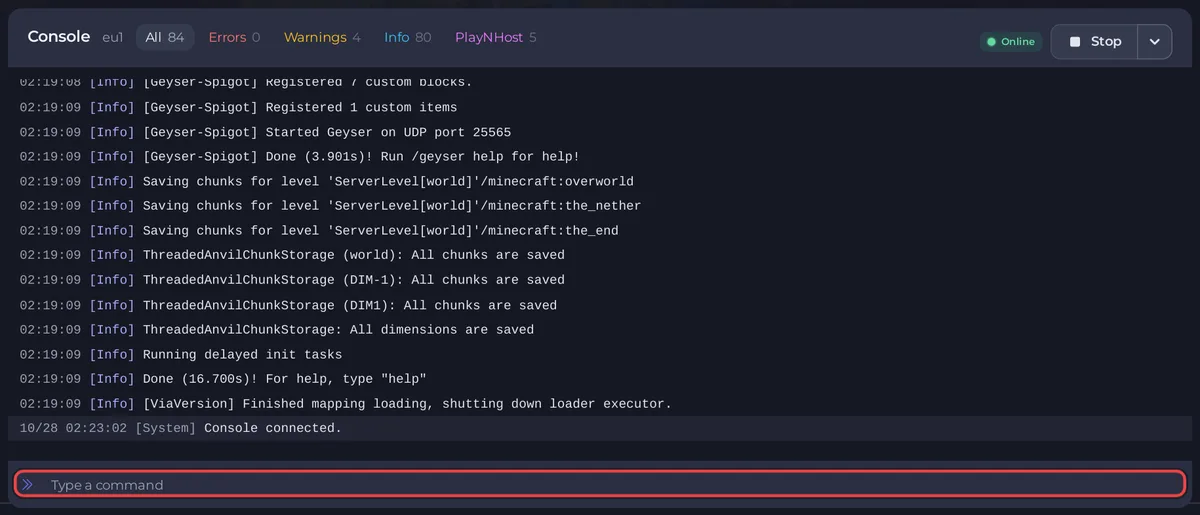
Necesitas el permiso Usar la Console para escribir comandos. Sin él, aun así puedes leer la salida.
Tienes comandos útiles en Comandos de Minecraft para propietarios de servidores.
Lee la salida
- Filtros sobre la salida: Todo, Errores, Avisos e Info, cada uno con un contador. Jugadores (entradas y salidas), Chat, Comandos y PlayNHost (las líneas del propio panel) aparecen cuando hay algo que mostrar.
- Buscar: el botón de búsqueda abre Buscar en la salida... para encontrar una palabra.
- Ampliar Console la hace más grande, y Reducir Console la devuelve a su tamaño.
- La salida antigua puede aparecer encima de un separador que indica desde qué hora la salida es en vivo.
Comparte o descarga el log
Abre el menú de los tres puntos (Más acciones de Console):
- Compartir log abre Compartir este log. Elige El enlace caduca tras (Una hora, Un día o Una semana), deja activado Ocultar direcciones IP para sustituir las direcciones de los jugadores por
xxx.xxx.xxx.xxx, y haz clic en Crear el enlace. El enlace se copia: pégalo en un ticket. Cualquiera que tenga el enlace puede leerlo, así que revisa antes la salida por si hay claves de plugins o contraseñas. - Descargar log guarda la salida en tu ordenador.
- Borrar log vacía la vista de la Console. No se puede deshacer.
Inicia, detén y reinicia
Iniciar, Detener y Reiniciar están en la parte de arriba de la página. Detener envía el propio comando stop de Minecraft. Forzar detención lo termina al instante, y el panel avisa de que puede perder datos: úsalo solo cuando el servidor no se detiene por sí solo. Mira Cómo iniciar, detener, reiniciar y forzar la detención de tu servidor.
Conviene saber
- Los comandos que escribes aquí actúan al instante, pero algunos solo duran hasta el siguiente reinicio. Para un ajuste que quieras siempre, usa Ajustes: Propiedades del servidor de Minecraft explicadas.
- Para enviar un comando con un temporizador, usa Tareas rápidas: Cómo usar las Tareas rápidas en tu servidor de Minecraft.
- Cuando el servidor se detiene por un error, Por qué se detuvo tu servidor lo explica: Cómo ver por qué se detuvo tu servidor de Minecraft. Los archivos de log completos se explican en Cómo leer el log de tu servidor de Minecraft y los informes de fallo.
- La Console de cualquier juego: Cómo usar la consola y ejecutar comandos.
¿Ya lo tienes en otro proveedor? Trae tu servidor con nosotros


