

Tu servidor de Minecraft escribe todo lo que imprime en logs/latest.log, y cuando se cae escribe un informe en la carpeta crash-reports. Abre los dos en Files. En un log, las líneas que importan son el primer error y las líneas justo encima. En un informe de fallo, lee la línea Description: cerca del principio.
Dónde están los archivos
Abre tu servidor en el panel y haz clic en Files:
logs/latest.log: el log de la ejecución actual, o de la última ejecución si el servidor está detenido.- Logs antiguos, en la misma carpeta
logs, empaquetados como archivos.log.gz. Descarga uno y ábrelo con una herramienta de archivos en tu ordenador. crash-reports: un archivo por cada caída, un archivo.txtllamadocrash-seguido de la fecha y la hora.- Un archivo llamado
hs_err_pidy un número, que termina en.log, en la carpeta principal: lo escribe el propio Java cuando se cae Java, no el juego. Suele tratarse de memoria.
Los logs y los informes de fallo no se guardan en los backups. El servidor escribe nuevos cuando inicia.
Lee el log
- Abre
logs/latest.logen Files. - Ve al final y luego sube hasta la primera línea marcada
ERRORoWARNcerca del momento en que algo fue mal. - Lee también las líneas justo encima: a menudo nombran el plugin o mod que se estaba cargando o ejecutando.
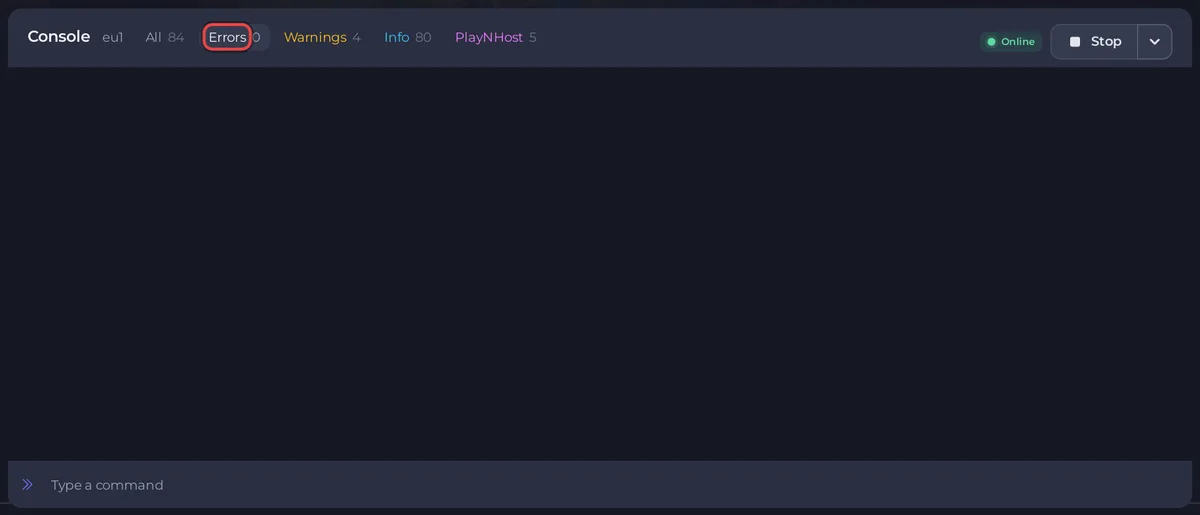
La Console muestra las mismas líneas en directo. Sus botones de filtro Errores y Avisos muestran solo esas líneas. Cuando la consola ha visto iniciar tu servidor, también aparece un botón Desde el último inicio: muestra solo la ejecución actual. Mira Cómo usar la Console en tu servidor de Minecraft.
Lee un informe de fallo
Abre el archivo más reciente de crash-reports. Cerca del principio:
Description:dice qué estaba haciendo el juego, por ejemploTicking entityoException in server tick loop.- Las líneas siguientes son el error y el código del que vino. El nombre de un plugin o mod en esas líneas es tu mejor pista.
- Más abajo, secciones como la entidad o el bloque afectados dan su tipo y su posición, y una lista muestra los mods que estaban cargados.
Deja que el panel los lea por ti
Cuando el servidor se detuvo por sí solo, el recuadro Por qué se detuvo tu servidor en Resumen y encima de la Console lee por ti el informe de fallo más reciente y la consola. Si conoce la causa, la dice en una frase con la solución. Si no, cita la descripción del informe de fallo como The server crashed. y The crash report says:. Mira Cómo ver por qué se detuvo tu servidor de Minecraft.
Comparte un log para pedir ayuda
- En un ticket: activa Adjuntar el log del servidor en el formulario del ticket para enviar la última salida de la consola, o descarga un informe de fallo en Files y añádelo con Adjuntar un archivo (hasta 8 MB). Mira Qué incluir en un ticket para cada tipo de problema.
- Como enlace: en la Console, abre el menú de la consola (los tres puntos) y elige Compartir log. Crea un enlace que cualquiera puede abrir, para el autor de un plugin o para un amigo. Activa Ocultar direcciones IP y haz clic en Crear el enlace. El panel avisa:
Anyone with the link can read it, and logs often contain player IP addresses, plugin keys and database connection strings. Check the output before sharing.
No publiques nunca una contraseña, un acceso a una base de datos ni un secreto de reenvío.
Conviene saber
- Todos los errores habituales y su solución: Problemas del servidor de Minecraft y soluciones.
¿Ya lo tienes en otro proveedor? Trae tu servidor con nosotros


