

Haz clic en Editar slots en la tarjeta Jugadores activos de la página Resumen de tu servidor, escribe el número de jugadores y haz clic en Actualizar. El panel lo escribe en el ajuste Máx. de jugadores de Minecraft y reinicia el servidor para que se aplique.
Cámbialo con Editar slots
- Abre tu servidor en el panel y ve a la página Resumen.
- En la tarjeta Jugadores activos, haz clic en Editar slots. El lápiz de la fila Slots de la tarjeta del servidor abre la misma ventana.
- La ventana Editar slots de jugadores te dice lo que permite tu plan:
Your plan does not cap player slots.oYour plan allows up toun número de jugadores. - Escribe el número, o usa las flechas, y haz clic en Actualizar.
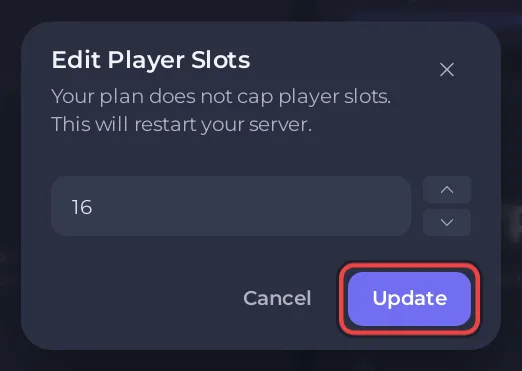
La ventana avisa This will restart your server. El servidor se reinicia enseguida para usar el nuevo límite, así que avisa antes a tus jugadores.
Necesitas el permiso Renombrar servidor. Sin él, el cambio se rechaza.
Cámbialo en Server Properties
El mismo número es el ajuste Máx. de jugadores:
- Abre la pestaña Ajustes y haz clic en Server Properties (Java) (propiedades del servidor de Java) en Archivos de configuración.
- Cambia Máx. de jugadores. Si tu plan limita los slots de jugadores, la casilla no pasa del límite.
- Haz clic en Guardar y reiniciar, o en Solo guardar para aplicarlo en el próximo inicio.
Las dos formas cambian el mismo ajuste. Mira Propiedades del servidor de Minecraft explicadas.
Cuando el servidor está lleno
Un jugador que entra en un servidor lleno es rechazado con The server is full. ¿Pueden entrar mis amigos? en la página Resumen muestra Your server is full (tu servidor está lleno) con cuántos hay dentro, y Abrir Ajustes para subir el límite.
Conviene saber
- El valor por defecto de Minecraft es de 20 jugadores.
- Más jugadores necesitan más recursos del servidor. Si el servidor va con lag con muchos jugadores, mira Cómo reducir el lag de tu servidor de Minecraft y Cuánta RAM necesita un servidor de Minecraft.
¿Ya lo tienes en otro proveedor? Trae tu servidor con nosotros


