

Hay dos tipos de actualización. Una build nueva de la versión de Minecraft que usas (correcciones de errores y de seguridad) llega sola en Paper, Purpur y Folia cada vez que inicia el servidor. Una versión de Minecraft nueva nunca se instala sola: la eliges tú con Editar tipo de servidor en la página Resumen, después de un backup, porque un mundo abierto en una versión más nueva no puede volver atrás.
Builds nuevas: reinicia para actualizar (Paper, Purpur, Folia)
En estos tipos, el servidor busca una build más nueva de tu versión de Minecraft cada vez que inicia. Solo toma una build más nueva de la versión que ya usas, así que tus plugins y tu mundo no se ven afectados.
- Para tomar la build más reciente ahora, reinicia el servidor.
- Comprueba el resultado: la Console muestra el servidor iniciando con la build nueva.
El ajuste que hay detrás es Actualizar servidor automáticamente. Viene activado por defecto:
- Abre la pestaña Ajustes y haz clic en Ajustes del juego.
- Haz clic en Mostrar opciones avanzadas. Ves Actualizar servidor automáticamente, Número de compilación y el nombre de archivo del jar del servidor.
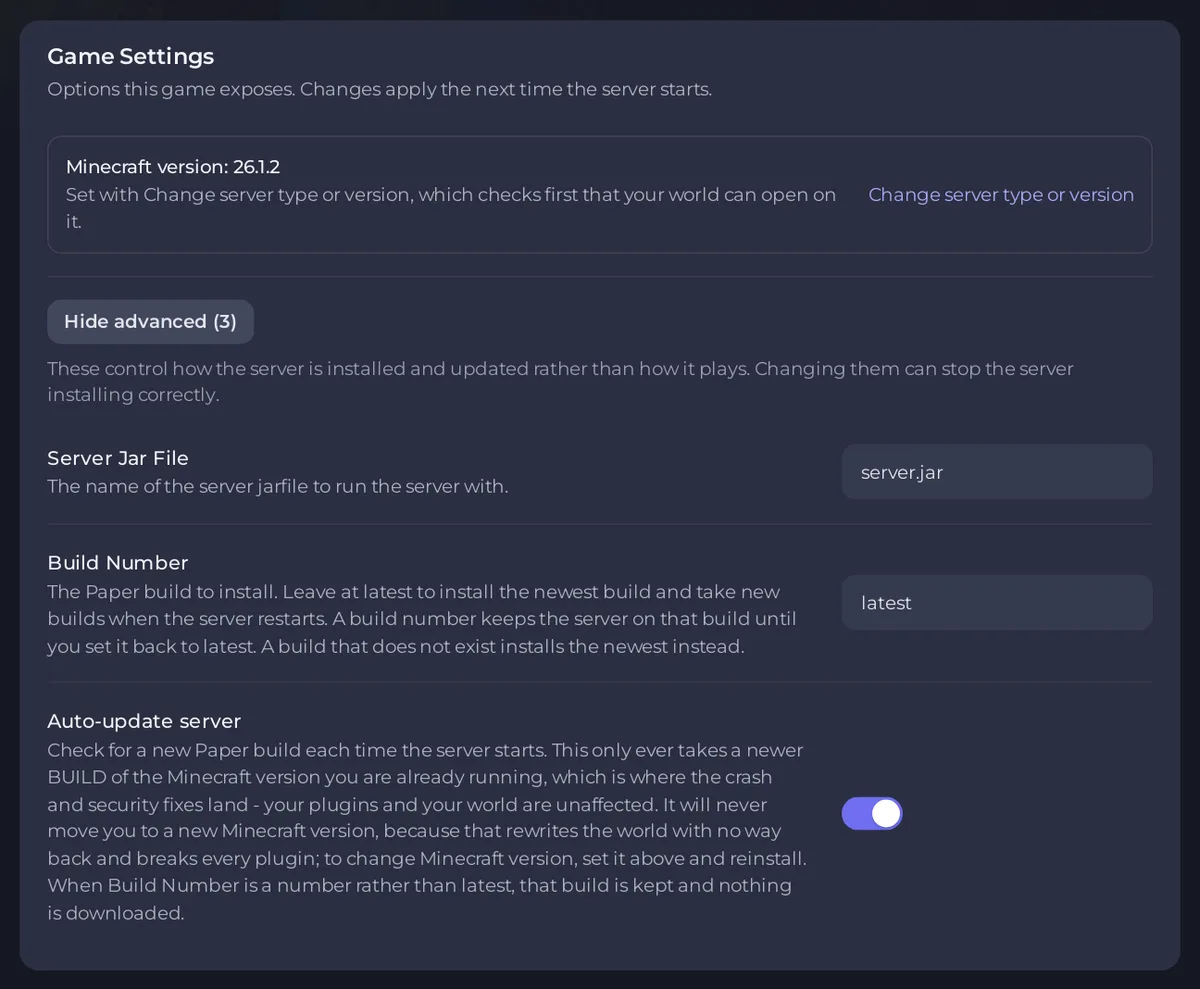
- Número de compilación
latesttoma las builds nuevas en cada reinicio. Un número de build mantiene el servidor en esa build hasta que lo vuelvas a poner enlatest. - Desactivar Actualizar servidor automáticamente conserva la build que tienes.
El panel avisa de que estas opciones controlan cómo se instala y se actualiza el servidor, y de que cambiarlas puede impedir que se instale correctamente. Déjalas como están salvo que estés fijando una build a propósito.
Los proxies Velocity y Waterfall tienen las mismas dos opciones para sus propias builds.
Una versión de Minecraft nueva
Vanilla, Fabric, Forge, NeoForge, Quilt, los modpacks y todos los demás tipos se quedan en la versión que instalaste hasta que la cambies. En Paper y Purpur también, una versión de Minecraft nueva es un cambio que haces tú:
- Asegúrate de que tus plugins o mods admiten la versión nueva.
- Abre Editar tipo de servidor en la página Resumen, conserva tu tipo y elige la versión nueva.
- Desmarca Eliminar mis archivos actuales y empezar de cero (recomendado) para conservar tu mundo, y deja marcada Hacer antes un backup (recomendado)., o haz clic en Probarlo antes en una copia.
Los pasos completos están en Cómo cambiar la versión o el tipo de servidor de Minecraft. Ajustes del juego muestra tu versión como Minecraft version: con un enlace Cambiar tipo o versión del servidor a la misma ventana.
Cuando sale una actualización de Minecraft
El juego de los jugadores se actualiza solo a la versión más reciente de Minecraft. Hasta que tu servidor esté en la misma versión, ven Outdated server. Pueden elegir la versión de tu servidor en el Launcher de Minecraft hasta que cambies: Los jugadores ven Outdated client u Outdated server en tu servidor de Minecraft.
En un servidor con plugins, ViaVersion permite que jugadores con una versión más nueva entren en un servidor más antiguo mientras tus plugins se ponen al día: Cómo dejar que entren versiones antiguas y nuevas de Minecraft con ViaVersion.
Plugins, mods y modpacks
- Plugins y mods: Cómo actualizar plugins y mods en tu servidor de Minecraft.
- Modpacks: Cómo actualizar tu modpack en tu servidor de Minecraft.
¿Ya lo tienes en otro proveedor? Trae tu servidor con nosotros


