%7B.s%7Banimation%3Ab%201.5s%20ease-out%20both%7D.d%7Banimation-delay%3A.16s%7D%7D%40keyframes%20b%7B0%25%7Bfill%3A%23F4F6FA%7D18%25%7Bfill%3A%23FFE08A%7D34%25%2C70%25%7Bfill%3A%23FF8A1F%7D80%25%7Bfill%3A%23FFE08A%7D100%25%7Bfill%3A%23FF8A1F%7D%7D%3C%2Fstyle%3E%3Cg%20transform%3D%22translate(143%20428.93)%20scale(3.885906)%22%3E%3Cg%20transform%3D%22translate(0%202)%22%20fill%3D%22%23706EF0%22%3E%3Cpath%20d%3D%22M0%200%20H48%20A40%2040%200%200%201%2048%2080%20V100%20H0%20Z%22%2F%3E%3Cpath%20transform%3D%22translate(91.75%200)%22%20d%3D%22M0%200%20L48%200%20L48%2050%20L76%2050%20L76%20100%20L0%20100%20Z%22%2F%3E%3Cpath%20transform%3D%22translate(173%200)%22%20d%3D%22M0%20100%20L58%20-4%20L116%20100%20Z%22%2F%3E%3Cpath%20transform%3D%22translate(264.25%200)%22%20d%3D%22M0%200%20L104%200%20L76%2050%20L76%20100%20L28%20100%20L28%2050%20Z%22%2F%3E%3Cg%20transform%3D%22translate(375%200)%22%3E%3Cpath%20d%3D%22M0%200%20L50%2038%20L50%200%20L100%200%20L100%20100%20L0%20100%20Z%22%20fill%3D%22%23F4F6FA%22%2F%3E%3Crect%20class%3D%22s%22%20x%3D%2247%22%20y%3D%2263%22%20width%3D%2219%22%20height%3D%2230%22%2F%3E%3Crect%20class%3D%22s%20d%22%20x%3D%2274%22%20y%3D%2263%22%20width%3D%2219%22%20height%3D%2230%22%2F%3E%3C%2Fg%3E%3Cpath%20transform%3D%22translate(484.75%200)%22%20d%3D%22M0%200%20L48%200%20L48%2037%20L52%2037%20L52%200%20L100%200%20L100%20100%20L52%20100%20L52%2063%20L48%2063%20L48%20100%20L0%20100%20Z%22%2F%3E%3Cpath%20transform%3D%22translate(588.5%200)%22%20d%3D%22M0%2050%20A53%2053%200%201%200%20106%2050%20A53%2053%200%201%200%200%2050%20Z%22%2F%3E%3Cpath%20transform%3D%22translate(698.25%200)%22%20d%3D%22M25%200%20H102%20V50%20H77%20A25%2025%200%200%201%2077%20100%20H0%20V50%20H25%20A25%2025%200%200%201%2025%200%20Z%22%2F%3E%3Cpath%20transform%3D%22translate(804%200)%22%20d%3D%22M0%200%20L90%200%20L90%2050%20L69%2050%20L69%20100%20L21%20100%20L21%2050%20L0%2050%20Z%22%2F%3E%3C%2Fg%3E%3C%2Fg%3E%3C%2Fsvg%3E)


Abre Ajustes, Ajustes de jugabilidad y baja hasta Chat. Activa o desactiva Chat de texto y Chat de voz, elige Quién oye el chat de voz y haz clic en Guardar y reiniciar.
Cambiar el chat
- Abre tu servidor en el panel y haz clic en la pestaña Ajustes.
- En Archivos de configuración, haz clic en Ajustes de jugabilidad.
- Baja hasta el encabezado Chat.
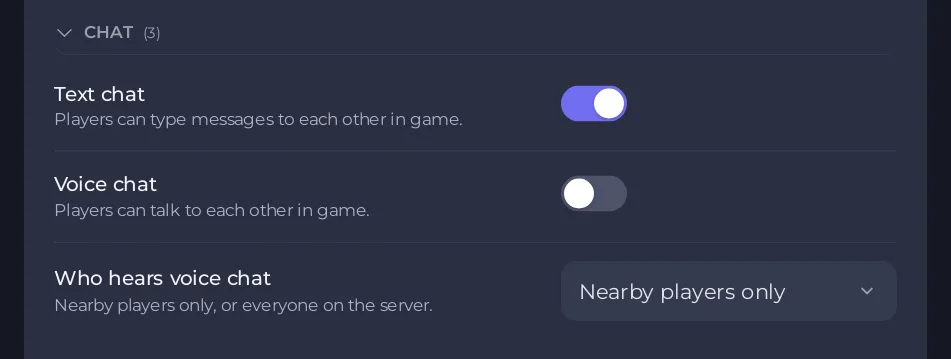
- Configura las opciones:
| Ajuste | Qué hace |
|---|---|
| Chat de texto | Los jugadores pueden escribirse mensajes en el juego. |
| Chat de voz | Los jugadores pueden hablar entre ellos en el juego. |
| Quién oye el chat de voz | Nearby players only (solo jugadores cercanos), o Everyone on the server (todos en el servidor). |
- Haz clic en Guardar y reiniciar, o en Solo guardar para esperar al próximo reinicio.
Cómo viene un servidor nuevo
Un servidor nuevo tiene Chat de texto activado y Chat de voz desactivado. Quién oye el chat de voz está en Nearby players only.
Bueno saber
- Quién oye el chat de voz solo importa cuando Chat de voz está activado.
- Los jugadores necesitan un micrófono configurado en el juego para usar el chat de voz.
- El ajuste de chat es para todo el servidor. No puedes activarlo solo para algunos jugadores.
- Todos los ajustes: referencia de ajustes del servidor de Enshrouded.
¿Ya lo tienes en otro proveedor? Trae tu servidor con nosotros





