

Para cambiar el mapa de un servidor de Day of Defeat: Source en PlayNHost al instante, escribe changelevel y el nombre del mapa en la pestaña Console, por ejemplo changelevel dod_flash. El mapa nuevo carga sin reiniciar. Para elegir el mapa en el que empieza el servidor, pon el Mapa bajo Ajustes del juego en la pestaña Ajustes.
Cambia el mapa ahora
- Abre tu servidor en el panel y haz clic en la pestaña Console. El indicador debe decir En línea.
- Escribe
changelevel dod_flashen la casilla Escribe un comando, con el mapa que quieras, y pulsa Enter. - La Console muestra cómo carga el mapa nuevo. Los jugadores del servidor también lo cargan.
Usa el nombre del archivo del mapa sin .bsp. Los mapas que tiene tu servidor son los archivos .bsp de dod/maps, en la pestaña Files.
Cambia el mapa con la tarea Cambiar mapa
La tarea Cambiar mapa de Tareas rápidas envía el mismo comando changelevel. Es cómoda para fijarla en Resumen o ponerla en una programación.
- Haz clic en Tareas rápidas en el menú de la izquierda.
- Bajo Todas las tareas, abre Tareas predeterminadas y busca Cambiar mapa. Dice
Loads a different map right away, without restarting the server. There is no world to save on these match-based games. - Haz clic en Ejecutar. Se abre la ventana Configurar tarea.
- Escribe el mapa en Nombre del mapa, por ejemplo
dod_kalt, y haz clic en Guardar tarea. - Haz clic en Tus tareas encima de la lista y haz clic en Ejecutar junto a tu tarea guardada.
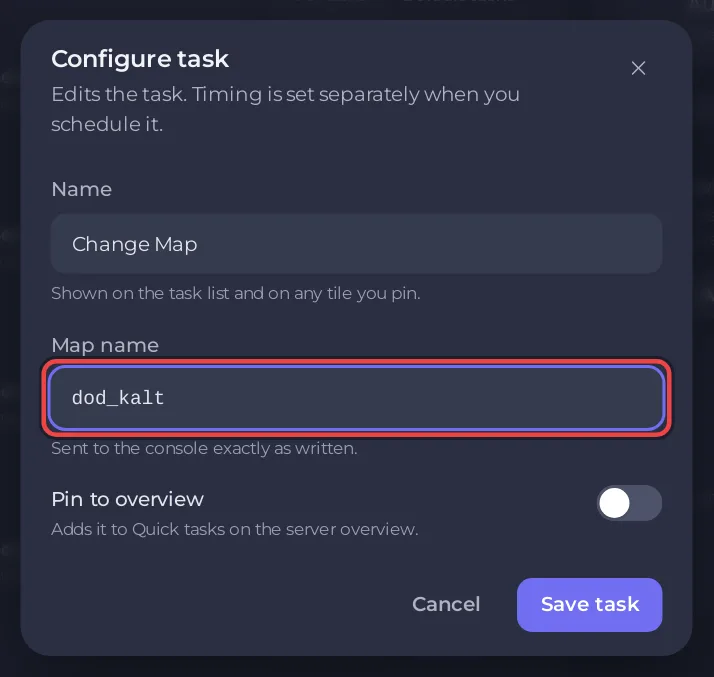
La tarea solo conserva letras, dígitos y guiones bajos en Nombre del mapa, hasta 32 caracteres. Para un mapa personalizado con - o . en el nombre, usa changelevel en la Console.
¿Cómo elijo el mapa en el que empieza el servidor?
- Haz clic en la pestaña Ajustes.
- Bajo Ajustes del juego, escribe el mapa en Mapa, por ejemplo
dod_avalanche. En un servidor nuevo esdod_anzio. - Pulsa Enter y haz clic en Reiniciar ahora.
El servidor carga este mapa en cada inicio y en cada reinicio, sea cual sea el último mapa que se jugó. Acepta cualquier nombre de mapa sin espacios, comillas, * ni ?.
¿Qué mapas trae Day of Defeat: Source?
La Valve Developer Community lista 9 mapas oficiales:
| Mapa | Modo de juego |
|---|---|
dod_anzio | Captura de zonas |
dod_argentan | Captura de zonas |
dod_avalanche | Captura de zonas |
dod_colmar | Detonación |
dod_donner | Captura de zonas |
dod_flash | Captura de zonas |
dod_jagd | Detonación |
dod_kalt | Captura de zonas |
dod_palermo | Captura de zonas |
Para jugar un mapa de la comunidad, súbelo primero: Cómo añadir mapas personalizados a tu servidor de Day of Defeat: Source.
¿Cómo creo una rotación de mapas?
Cuando termina un mapa, el servidor carga el siguiente de su archivo de ciclo de mapas, mapcycle.txt por defecto (el ajuste mapcyclefile). Edita ese archivo para elegir la rotación:
- En la pestaña Files, busca
mapcycle.txtendod/cfgy, si no está ahí, endod. - Escribe un nombre de mapa por línea, sin
.bsp, en el orden que quieras. - Haz clic en Guardar contenido y reinicia el servidor para que se use la lista nueva.
Cuánto dura cada mapa lo decide mp_timelimit, en minutos ("Game time per map in minutes", es decir, el tiempo de juego por mapa en minutos, en la lista de comandos de consola de Valve). Añade una línea como mp_timelimit 30 a dod/cfg/server.cfg para fijarlo.
¿Pueden los admins cambiar el mapa desde el juego?
Sí, con SourceMod instalado. Un admin escribe sm_map dod_flash en la consola del juego, o !map dod_flash en el chat. Mira Cómo dar admin y expulsar o banear jugadores en Day of Defeat: Source.
Para cambiar de mapa con un temporizador, programa la tarea Cambiar mapa: Cómo reiniciar tu servidor de Day of Defeat: Source con una programación muestra cómo se crea una programación.
¿Ya lo tienes en otro proveedor? Trae tu servidor con nosotros


