

Para hacer un backup de un servidor de Counter-Strike 1.6 en PlayNHost, haz clic en Backups en el menú de la izquierda, rellena Crear backup y haz clic en Iniciar backup. Un backup contiene toda la carpeta del servidor: tus configuraciones, mapas, plugins, admins de AMX Mod X y listas de bans. Para volver atrás, abre el menú del backup y elige Restaurar en el servidor.
Haz un backup ahora
- Abre tu servidor en el panel y haz clic en Backups en el menú de la izquierda.
- Bajo Crear backup, deja Files y escribe un Nombre si quieres, por ejemplo
before-new-plugins. - Deja Cuándo en Ahora.
- Haz clic en Iniciar backup. El backup aparece en la lista cuando termina.
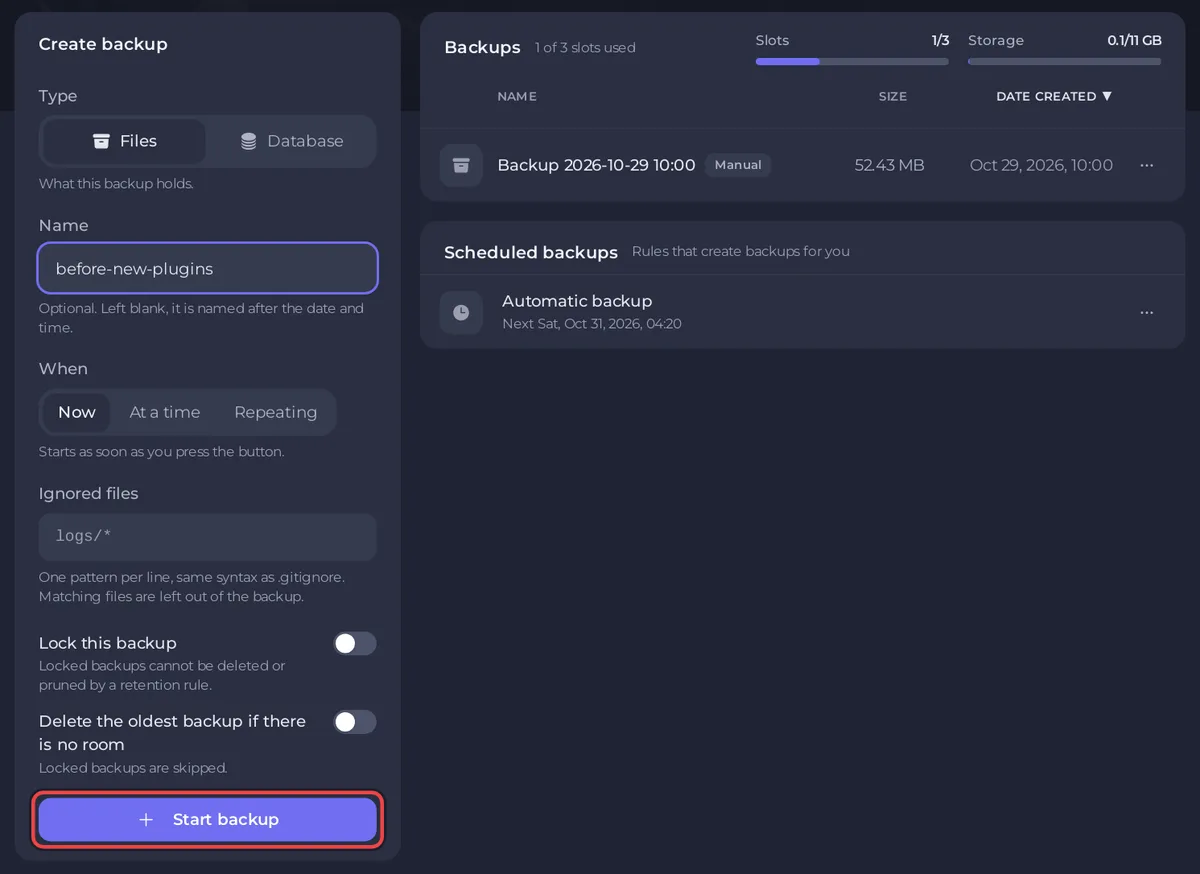
El servidor puede seguir en línea mientras se hace el backup. Haz uno antes de añadir plugins, subir paquetes de mapas, cambiar versiones o editar muchas configuraciones a la vez.
¿Qué contiene un backup de Counter-Strike 1.6?
Todo lo que hay en la carpeta del servidor, incluido:
cstrike/server.cfg,cstrike/game.cfgycstrike/game_init.cfg: los ajustes de tu servidor y las reglas de juego.cstrike/addons/amxmodx/configs/users.iniyplugins.ini: tus admins y tu lista de plugins.cstrike/banned.cfgycstrike/listip.cfg: tus bans permanentes.cstrike/mapsycstrike/mapcycle.txt: tus mapas personalizados y tu rotación.- Los archivos del juego y de los complementos.
No hay mundo que guardar: Counter-Strike 1.6 se juega por partidas y cada mapa empieza de cero. Los valores de Ajustes, como Hostname del servidor y Contraseña de RCON, los guarda el panel y no están en un backup.
¿Se hace backup de mi servidor automáticamente?
Sí, cuando tu plan tiene espacio para backups. Una programación lista para usar, Backup automático, hace un backup completo cada noche, a una hora entre las 02:20 y las 06:20 del panel, también cuando el servidor está detenido. Cuando tus slots están llenos, el backup más antiguo deja sitio al más nuevo, así que usa Bloquear en los que quieras conservar. Puedes cambiar su hora en Backups, con Editar bajo Backups programados.
Restaura un backup
Una restauración sustituye los archivos del servidor por los del backup. Los cambios hechos desde entonces, como admins o bans nuevos, se pierden.
- En Backups, abre el menú del backup que quieras y elige Restaurar en el servidor.
- Lee el aviso. El servidor se detiene mientras se sustituyen los archivos.
- Deja activada Eliminar los archivos que no estén en el backup, para que también se quiten los archivos añadidos desde entonces, como un plugin que rompió el servidor.
- Haz clic en Restaurar backup.
- Inicia el servidor cuando termine la restauración.
Para recuperar solo un archivo, como users.ini, mira Cómo restaurar solo algunos archivos o una zona de tu mapa desde un backup.
Conviene saber
- Descargar en el menú de un backup guarda una copia en tu ordenador. Guarda una de una configuración con la que estés contento.
- Actualizar y reinstalar hace un backup por sí solo, con el nombre «Automatic - before update and reinstall», y conserva
users.ini,plugins.ini,game.cfgy el resto de tus ajustes. Si alguna vez pierdes admins o reglas, restaura desde un backup: Cómo ser administrador en tu servidor de Counter-Strike 1.6. - Todas las opciones de la página: Cómo crear, descargar y restaurar backups.
¿Ya lo tienes en otro proveedor? Trae tu servidor con nosotros


