

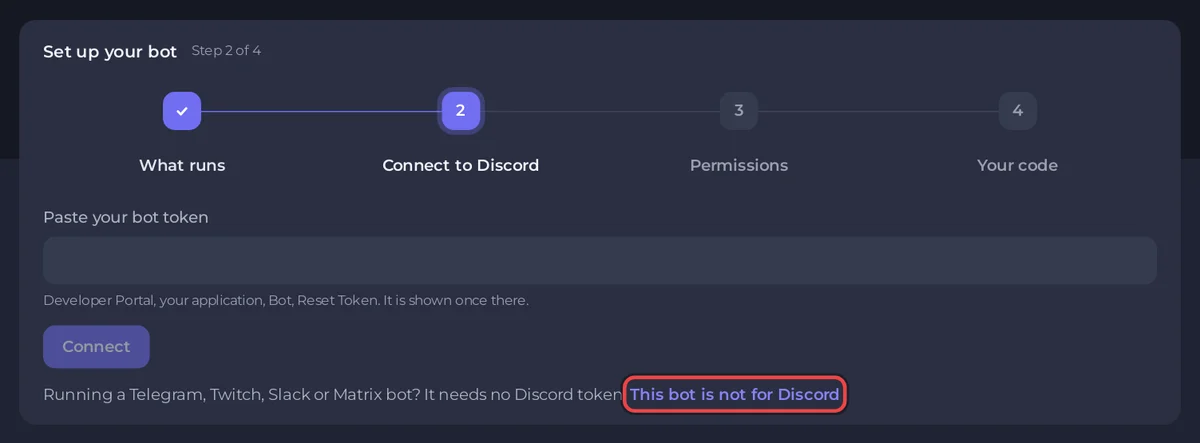
Un plan de bots ejecuta más cosas que bots de Discord. Para Telegram, elige Telegram cuando la ventana de pedido pregunte ¿Para qué plataforma es tu bot?: la página Bot tendrá entonces una sección Telegram para el token de @BotFather. Para Twitch, Slack o Matrix, elige Otra plataforma y pon tus claves en Entorno. En ambos casos, usa el modo polling o socket mode de tu librería, porque un servidor de bots no tiene una dirección web pública para recibir webhooks. Telegram paso a paso: Cómo alojar un bot de Telegram.
¿Solo quieres retransmitir mensajes entre Discord y Telegram, Matrix o Slack, sin escribir código? Usa el tipo listo para usar matterbridge: Cómo conectar Discord con Telegram, Matrix o Slack con matterbridge.
Qué modo usar
| Plataforma | Usa | No uses |
|---|---|---|
| Telegram | Long polling (por ejemplo run_polling() en python-telegram-bot, bot.start() en grammY) | Webhooks |
| Slack | Socket Mode, con un token de nivel de aplicación | Request URLs (eventos HTTP) |
| Chat de Twitch | Una librería de chat que se conecta hacia fuera a Twitch (IRC o EventSub por WebSocket) | Webhooks de EventSub |
| Matrix | Una librería de cliente que se sincroniza con tu homeserver | Un application service que necesita una URL de entrada |
Todos se conectan hacia fuera desde tu servidor, así que nada tiene que llegar desde fuera.
Configúralo
- Abre tu servidor en el panel. Comprueba que el tipo en la tarjeta del bot del Resumen es el lenguaje de tu código, por ejemplo Node.js Bot o Python Bot; cámbialo si hace falta: Cómo cambiar tu bot a otro lenguaje o a un bot listo para usar.
- ¿Has pedido un plan para Telegram u otra plataforma? Ya está hecho. Si tu bot está configurado para Discord, en la tarjeta Configura tu bot del Resumen, después de Configúralo para:, pulsa Telegram u Otra plataforma y confirma con Cambiar. La misma opción está en la página Bot, sección Discord, tarjeta ¿Para qué es este bot?.
- Sube tu código en Files, con
package.jsonorequirements.txt. Mira Cómo subir el código de tu bot de Discord. - En la página Bot, sección Código, define el Archivo de entrada.
- Telegram: en la sección Telegram, pega el token de @BotFather y pulsa Conectar. Tu código lo lee como
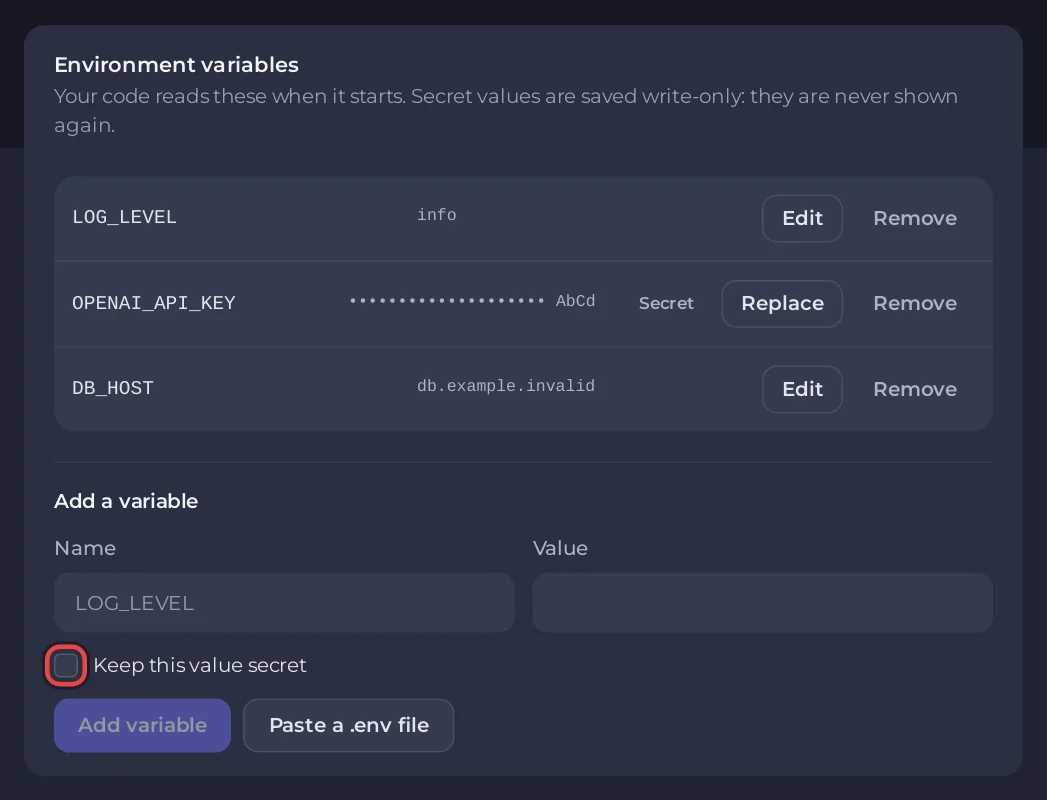
TELEGRAM_BOT_TOKEN,BOT_TOKEN,TOKEN,TELEGRAM_TOKENoTELOXIDE_TOKEN. Twitch, Slack o Matrix: en la sección Entorno, añade tus tokens como variables, por ejemploSLACK_APP_TOKENySLACK_BOT_TOKEN. Los nombres que terminan enTOKENse guardan como secretos automáticamente. En un bot configurado para otra plataforma puedes usarTOKENyBOT_TOKENcon libertad; soloDISCORD_TOKENestá reservado. En un bot que sigue configurado para Discord,TOKEN,BOT_TOKENyDISCORD_BOT_TOKENestán reservados para el token de Discord. - Pulsa Iniciar (arriba a la derecha en un ordenador, abajo de la pantalla en un móvil) y lee Console.
Un bot mínimo de Telegram (Python)
requirements.txt
python-telegram-botbot.py
import os

from telegram import Update
from telegram.ext import Application, CommandHandler, ContextTypes


async def start(update: Update, context: ContextTypes.DEFAULT_TYPE):
    await update.message.reply_text("Hello! I am running on PlayNHost.")


app = Application.builder().token(os.environ["TELEGRAM_BOT_TOKEN"]).build()
app.add_handler(CommandHandler("start", start))
print("Bot started, polling for updates")
app.run_polling()
Las partes de Discord del panel
Un bot se configura para una sola plataforma a la vez, y el panel sigue esa elección:
- En un bot configurado para Discord, la tarjeta Configura tu bot del Resumen se abre en Conectar con Discord. Bajo el campo del token dice ¿Ejecutas un bot de Telegram, Twitch, Slack o Matrix? No necesita un token de Discord. Configúralo para: con Telegram y Otra plataforma. La elección se guarda en el servidor, así que vale en todos los navegadores. Cambiar no borra nada: un token guardado para la otra plataforma sigue guardado y vuelve si cambias de nuevo.
- Configurada para Telegram, la página Bot tiene las secciones Telegram, Código, Entorno y Reinicios: sin intents y sin enlace de invitación. Configurada para otra plataforma, tiene Código, Entorno y Reinicios.
- La etiqueta del Resumen dice En marcha mientras tu bot funciona. Cuando la consola muestra una línea de listo como
Logged in as @your_bot, pasa a En línea en Telegram en un bot de Telegram y a En línea en otra plataforma. En línea en Discord es solo para inicios de sesión de Discord.
Todo lo demás funciona igual: los paquetes se instalan cuando los cambias, un bot que falla se vuelve a iniciar, y puedes programar reinicios en Tareas rápidas. Mira Cómo usar la página Bot de tu bot de Discord.


