

La página Bot reúne todo lo de tu bot que no es un archivo: su token de Discord, los intents y el enlace de invitación, de dónde viene su código y cómo se inicia, sus variables y secretos, y qué pasa cuando se detiene.
- Abre tu servidor en el panel.
- Haz clic en la página Bot, o en Ajustes del bot en la tarjeta del bot del Resumen.
- Elige una sección en el menú de la izquierda (en un móvil, arriba): Discord, Código, Entorno o Reinicios.
- Cambia un campo y pulsa el botón Guardar que hay junto a él, y reinicia el bot cuando la sección lo indique.
Un servidor de bots no tiene pestaña Configuración: esta página la sustituye, y los enlaces antiguos a Configuración llegan aquí.
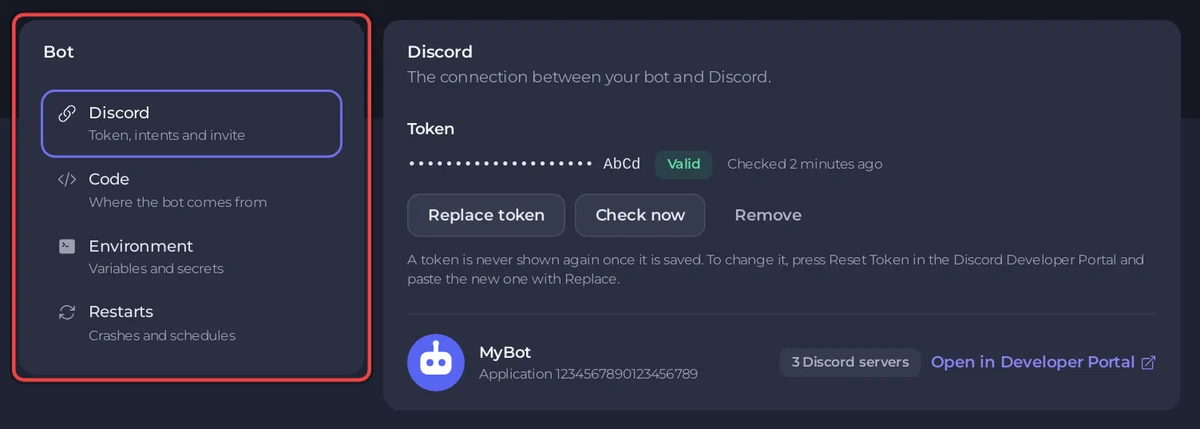
Discord: token, intents e invitación
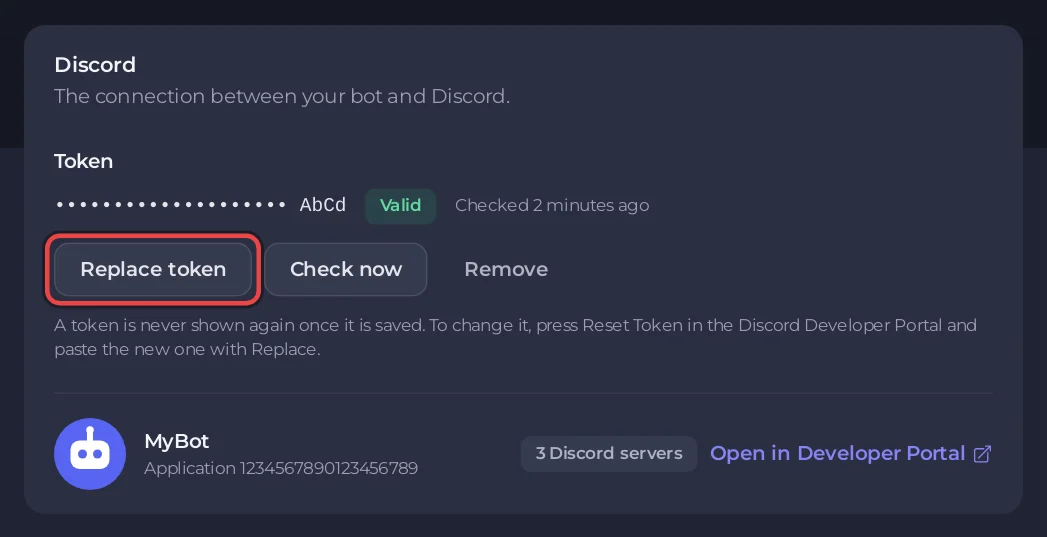
- Token: pega el token de tu bot y pulsa Conectar. Una vez guardado se muestra como puntos y sus últimos cuatro caracteres, con una insignia: Válido, Discord no lo aceptó, Aún sin comprobar, No se pudo comprobar o Comprobación en pausa. Botones: Reemplazar token, Comprobar ahora, Quitar. Mira Cómo mantener seguro el token de tu bot de Discord.
- Bajo el token, cuando Discord lo ha confirmado: la imagen y el nombre de tu bot, su número de Aplicación, en cuántos servidores de Discord está y Abrir en el Portal de desarrolladores.
- Intents privilegiados: Miembros del servidor, Contenido de los mensajes y Presencia, con lo que tu portal tiene activado. Para tu propio código, marca Mi código lo usa; un bot listo para usar muestra en su lugar Lo necesita o No lo necesita. Mira Arregla "Used disallowed intents" en tu bot de Discord.
- Enlace de invitación: Añadir a un servidor de Discord, Copiar enlace de invitación y Editar para elegir los permisos que pide. Mira Cómo invitar a tu bot de Discord a un servidor.
Código: de dónde viene el bot y cómo se inicia
Para un bot con tu propio código, la sección tiene hasta cuatro tarjetas:
- Código: el Origen, Archivos que subo yo o Repositorio Git (Node.js, Python, .NET, Bun y Deno). Con Git: Repositorio, Rama, Nombre de usuario, Token de acceso, Actualizar en cada inicio, Actualizar desde Git y el commit Desplegado. Mira Cómo desplegar y actualizar tu bot de Discord desde GitHub.
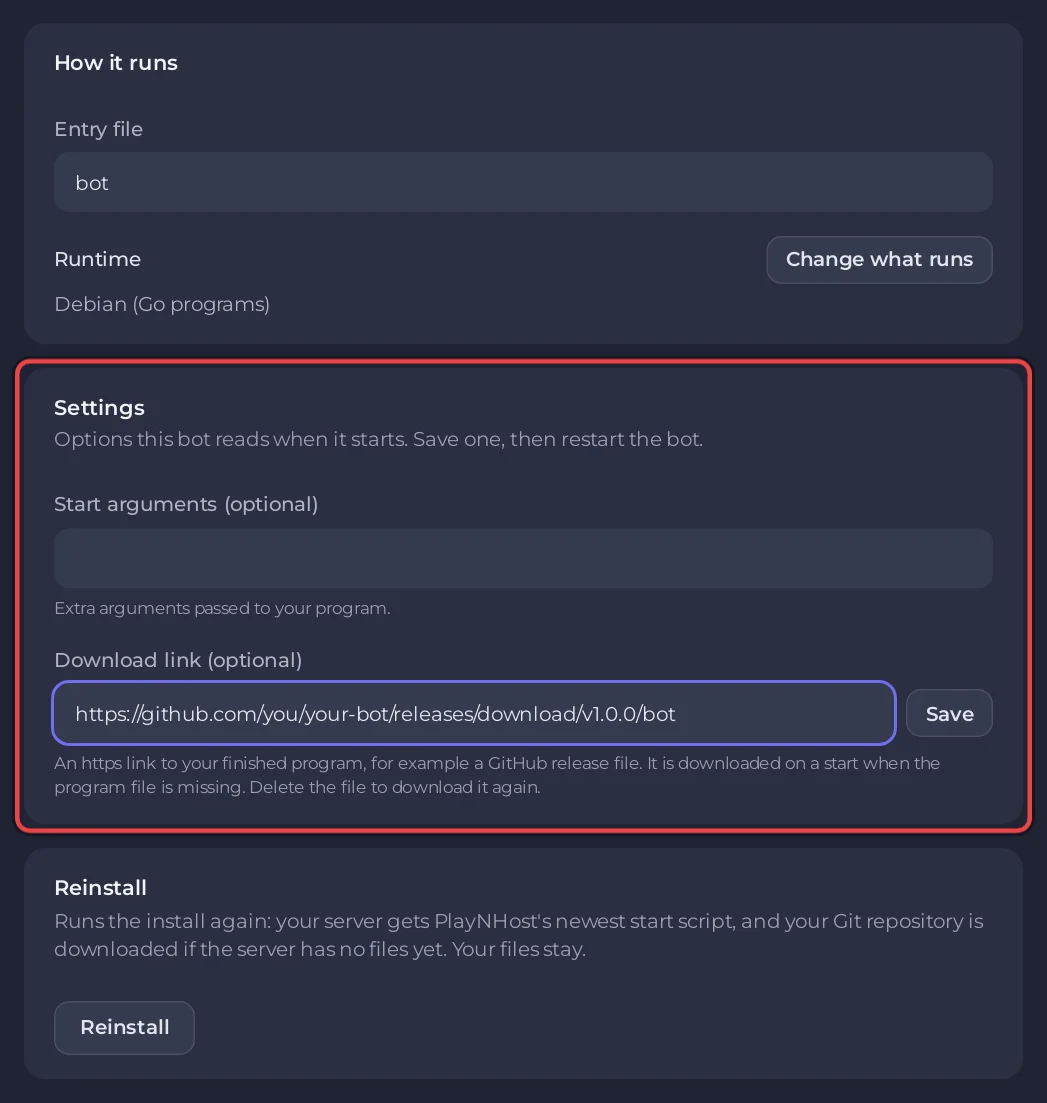
- Cómo se ejecuta: Archivo de entrada (el archivo principal, jar, programa o proyecto de .NET), Entorno de ejecución (la versión del lenguaje), con Cambiar lo que se ejecuta al lado para cambiar el tipo de bot, y, para Node.js, Bun y Python, Paquetes. Mira Cómo instalar paquetes para tu bot de Discord.
- Ajustes: cualquier otra opción que lee el tipo de tu bot al iniciarse, por ejemplo Archivo de requisitos (Python), Argumentos de Node (opcional) (Node.js), Versión de Deno (Deno), Argumentos de inicio (opcional) y Enlace de descarga (opcional) (Go y Rust). Guarda una y luego reinicia el bot.
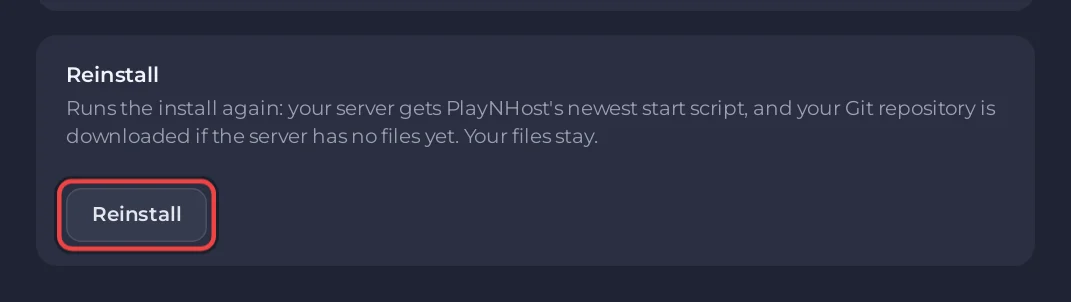
- Reinstalar: ejecuta la instalación de nuevo. Tus archivos se quedan, y el servidor recibe el script de inicio más reciente de PlayNHost; si el servidor aún no tiene archivos, se descarga tu repositorio de Git. Primero pregunta ¿Reinstalar este servidor?, y el bot se detiene mientras se ejecuta. Solo lo ven las personas con derecho a reinstalar.
Cada campo se guarda por separado: cámbialo y pulsa el botón Guardar que aparece junto a él. Un bot listo para usar muestra su Entorno de ejecución con Cambiar lo que se ejecuta, Abrir Files, su propia tarjeta Ajustes, como un ID de propietario o un prefijo, y Reinstalar, que descarga el bot de nuevo (en la versión de sus ajustes si tiene una) y conserva sus ajustes y datos.
Entorno: variables y secretos
Valores que lee tu código al iniciarse, como una clave de API, la contraseña de una base de datos o un nivel de log. Añádelos uno a uno con Añadir variable, o todos a la vez con Pegar un archivo .env. Un valor marcado con Mantener este valor en secreto nunca se vuelve a mostrar. Los cambios se aplican la próxima vez que se inicie el bot. Mira Cómo definir variables de entorno y secretos para tu bot de Discord.
Un bot listo para usar muestra esta sección solo cuando necesita claves propias, en Credenciales.
Reinicios: fallos y programaciones
- Reiniciar automáticamente si falla: siempre Activado. Un bot que se detiene solo se vuelve a iniciar en aproximadamente un minuto. Si falla otra vez en un minuto, se queda detenido.
- Reiniciar cada día a una hora fija: Abrir Tareas rápidas para programarlo. Mira Cómo reiniciar tu bot de Discord con una programación.
Quién puede cambiar qué
Los amigos a los que das acceso pueden abrir la página. Lo que pueden cambiar depende de sus permisos: el token, el entorno y los ajustes del código son tres derechos separados. Sin uno de ellos, sus botones aparecen en gris, por ejemplo con No tienes permiso para cambiar el token.
También en el Resumen
La tarjeta del bot muestra su estado (En línea en Discord, En marcha, Sin conexión, Problema con el token, Faltan intents), el número de servidores de Discord en los que está, Añadir a un servidor de Discord, Ajustes del bot y Logs. Hasta que se completa la configuración, la tarjeta Configura tu bot te guía por las mismas secciones paso a paso: Cómo alojar un bot de Discord 24/7.


