

Hay tres formas de poner el código de tu bot en el servidor: subirlo en Files (comprime una carpeta en un zip y usa Extraer ahí), copiarlo por SFTP, o dejar que el servidor lo descargue desde GitHub.
Uses la que uses, los archivos van en la carpeta principal, y el Archivo de entrada de la página Bot, sección Código, tiene que coincidir con el archivo que inicia tu bot.
Qué subir y qué no
| Sube | Deja fuera |
|---|---|
Tu código, package.json o requirements.txt, tu .csproj, y archivos de configuración y de datos | node_modules, venv, .venv, __pycache__, bin, obj, .git, y cualquier .env que tenga tu token |
El servidor instala los paquetes por sí solo cuando los cambias, y compila un proyecto .NET en cada inicio. El token va en la sección Discord y las demás claves en Entorno: Cómo definir variables de entorno y secretos para tu bot de Discord.
Forma 1: Files en el panel
- En tu ordenador, comprime la carpeta de tu bot en un zip (en Windows: clic derecho, Enviar a, Carpeta comprimida (en zip)). Las carpetas no se pueden subir tal cual, pero un zip sí.
- Abre tu servidor en el panel, luego Files.
- Pulsa Subir y elige el zip, o arrástralo a la página.
- Marca la casilla junto al zip. En la barra que aparece, pulsa Extraer.
- Abre los archivos nuevos. Si quedaron dentro de una carpeta de más (por ejemplo
my-bot/index.js), súbelos un nivel con Mover, o pon Archivo de entrada enmy-bot/index.js. Con la segunda opción, tu archivo de paquetes también tiene que estar en la carpeta principal, así que subirlos un nivel suele ser más sencillo. - Borra el zip.
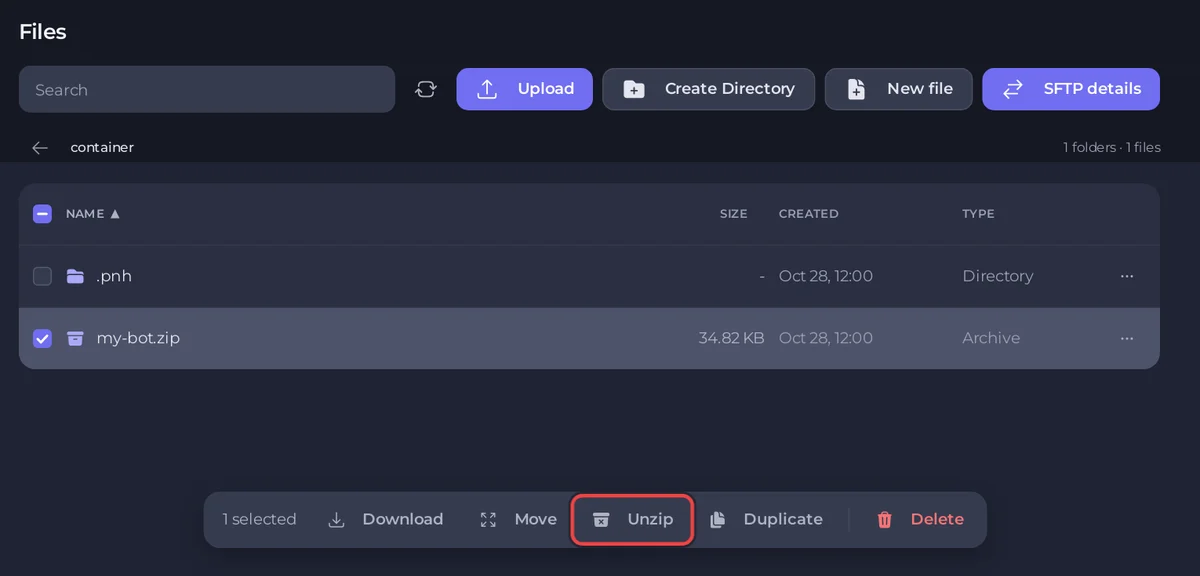
Los archivos sueltos, como un único bot.py o un bot.jar, se suben directamente con Subir.
Pega el código en un archivo nuevo
Archivo nuevo abre un editor: pega tu código, pulsa Crear archivo y escribe el nombre que espera tu Archivo de entrada (por ejemplo bot.py) en Nombre del archivo. Para cambiar un archivo existente, ábrelo, edítalo y pulsa Guardar contenido. Si copiaste el código de un chat, borra antes las líneas ``` de arriba y de abajo. Si se quedan, detienen el bot con [PlayNHost] bot.py starts with ```, a Markdown code fence copied together with the code.
Forma 2: SFTP, para carpetas grandes
- En Files, pulsa Datos de SFTP. Muestra Host, Puerto y Usuario. La Contraseña es la misma con la que inicias sesión en el panel.
- Conéctate con un programa SFTP como FileZilla o WinSCP, usando SFTP (no FTP simple).
- Arrastra el contenido de la carpeta de tu bot a la carpeta que se abre. Esa es la carpeta principal del servidor, la misma que muestra Files.
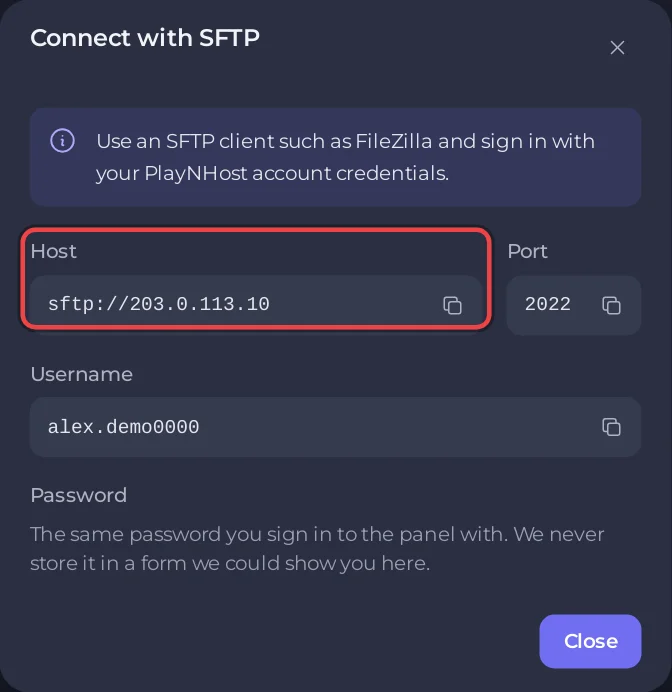
Más detalles: Cómo conectarte a los archivos de tu servidor con SFTP.
Forma 3: descárgalo desde GitHub
En la página Bot, sección Código, elige Repositorio Git en Origen y rellena Repositorio. El servidor descarga tu código en el siguiente inicio, siempre que la carpeta principal esté vacía. Funciona para bots de Node.js, Python, .NET, Bun y Deno. Mira Cómo desplegar y actualizar tu bot de Discord desde GitHub.
Los bots de Go y Rust pueden, en cambio, descargar su programa terminado desde un enlace: Go, Rust.
Después apunta el Archivo de entrada a él
Abre la página Bot, sección Código. La tarjeta Código dice Sube tus archivos en Files. El bot se inicia desde index.js. (o tu archivo de entrada actual). Si ese no es tu archivo, cambia Archivo de entrada en Cómo se ejecuta y pulsa Guardar. En la tarjeta de configuración del Resumen, se te ofrece un archivo del lenguaje correcto con otro nombre: Usar bot.js como archivo de entrada.
Deja en paz la carpeta .pnh
La carpeta principal contiene una carpeta .pnh con el script que inicia tu bot. No la borres ni la edites. Cuando vacíes la carpeta para descargar desde Git, conserva esa.


