%7B.s%7Banimation%3Ab%201.5s%20ease-out%20both%7D.d%7Banimation-delay%3A.16s%7D%7D%40keyframes%20b%7B0%25%7Bfill%3A%23F4F6FA%7D18%25%7Bfill%3A%23FFE08A%7D34%25%2C70%25%7Bfill%3A%23FF8A1F%7D80%25%7Bfill%3A%23FFE08A%7D100%25%7Bfill%3A%23FF8A1F%7D%7D%3C%2Fstyle%3E%3Cg%20transform%3D%22translate(143%20428.93)%20scale(3.885906)%22%3E%3Cg%20transform%3D%22translate(0%202)%22%20fill%3D%22%23706EF0%22%3E%3Cpath%20d%3D%22M0%200%20H48%20A40%2040%200%200%201%2048%2080%20V100%20H0%20Z%22%2F%3E%3Cpath%20transform%3D%22translate(91.75%200)%22%20d%3D%22M0%200%20L48%200%20L48%2050%20L76%2050%20L76%20100%20L0%20100%20Z%22%2F%3E%3Cpath%20transform%3D%22translate(173%200)%22%20d%3D%22M0%20100%20L58%20-4%20L116%20100%20Z%22%2F%3E%3Cpath%20transform%3D%22translate(264.25%200)%22%20d%3D%22M0%200%20L104%200%20L76%2050%20L76%20100%20L28%20100%20L28%2050%20Z%22%2F%3E%3Cg%20transform%3D%22translate(375%200)%22%3E%3Cpath%20d%3D%22M0%200%20L50%2038%20L50%200%20L100%200%20L100%20100%20L0%20100%20Z%22%20fill%3D%22%23F4F6FA%22%2F%3E%3Crect%20class%3D%22s%22%20x%3D%2247%22%20y%3D%2263%22%20width%3D%2219%22%20height%3D%2230%22%2F%3E%3Crect%20class%3D%22s%20d%22%20x%3D%2274%22%20y%3D%2263%22%20width%3D%2219%22%20height%3D%2230%22%2F%3E%3C%2Fg%3E%3Cpath%20transform%3D%22translate(484.75%200)%22%20d%3D%22M0%200%20L48%200%20L48%2037%20L52%2037%20L52%200%20L100%200%20L100%20100%20L52%20100%20L52%2063%20L48%2063%20L48%20100%20L0%20100%20Z%22%2F%3E%3Cpath%20transform%3D%22translate(588.5%200)%22%20d%3D%22M0%2050%20A53%2053%200%201%200%20106%2050%20A53%2053%200%201%200%200%2050%20Z%22%2F%3E%3Cpath%20transform%3D%22translate(698.25%200)%22%20d%3D%22M25%200%20H102%20V50%20H77%20A25%2025%200%200%201%2077%20100%20H0%20V50%20H25%20A25%2025%200%200%201%2025%200%20Z%22%2F%3E%3Cpath%20transform%3D%22translate(804%200)%22%20d%3D%22M0%200%20L90%200%20L90%2050%20L69%2050%20L69%20100%20L21%20100%20L21%2050%20L0%2050%20Z%22%2F%3E%3C%2Fg%3E%3C%2Fg%3E%3C%2Fsvg%3E)


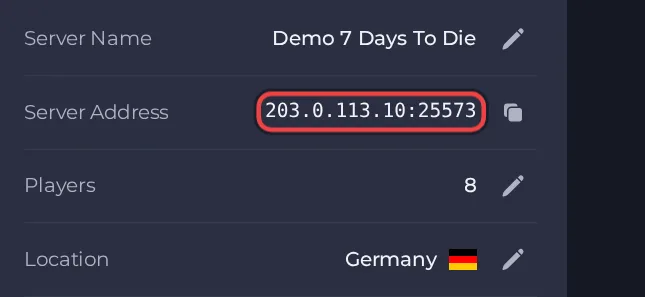
Tus jugadores entran en tu servidor de 7 Days to Die con su Dirección del servidor, que se muestra en la página Resumen del servidor en el panel. 7 Days to Die es un juego de supervivencia contra zombis, crafteo y construcción de bases que puedes jugar con amigos en línea, y un servidor dedicado alojado mantiene tu mundo en marcha las 24 horas para que los jugadores puedan entrar sin que nadie tenga que alojarlo desde su propio PC.
Entra en unos pocos pasos
- Abre tu servidor en el panel. Si la insignia de estado dice Desconectado, haz clic en Iniciar y espera a que diga En línea. Consulta Cómo iniciar, detener, reiniciar y forzar la detención de tu servidor.
- En la página Resumen, haz clic en el icono de copiar junto a Dirección del servidor. Se parece a
address:port.
- Abre 7 Days to Die en la misma versión del juego que el servidor.
- En el menú principal elige JOIN A GAME.
- Elige CONNECT TO IP...
- Escribe la dirección que aparece en Dirección del servidor de tu página Resumen en el cuadro IP y el número de puerto en el cuadro del puerto (son dos cuadros distintos, así que no pegues los dos puntos y el puerto en el primero).
- Si has fijado una Contraseña del servidor, escríbela en el cuadro Password. Déjalo vacío si el servidor no tiene contraseña.
- Haz clic en CONNECT. La próxima vez que abras el juego, CONTINUE en el menú principal te reconecta a tu última sesión.
- Si prefieres buscar, la misma pantalla JOIN A GAME tiene una lista de servidores. Un servidor solo aparece ahí cuando Listado del servidor está en Público (o en Solo amigos, para tus amigos), y la lista puede tardar en mostrar un servidor nuevo, así que entrar por IP es la vía fiable.
Puertos
Los jugadores solo usan el puerto de la Dirección del servidor de la página Resumen. La consola remota del juego (telnet) funciona en un puerto interno que no es para los jugadores y al que, por defecto, no se puede llegar desde fuera.
Versión del juego
La versión del juego en el PC de cada jugador debe coincidir con la del servidor, y los mods también, porque si no los jugadores reciben un error de versión incompatible. Con Actualización automática activada (el valor por defecto), el servidor busca una compilación nueva del juego cada vez que inicia, así que cuando los desarrolladores publiquen un parche, reinicia el servidor para actualizarlo, y los jugadores se actualizan por Steam como siempre. Si desactivas Actualización automática, el servidor se queda en su compilación actual, y eso solo tiene sentido cuando un mod aún no se ha puesto al día. Si pones una compilación de prueba en Rama beta, todos los jugadores deben estar también en esa misma compilación de prueba. Un cambio en Rama beta solo surte efecto con una reinstalación, así que pide al soporte que lo haga por ti, después de un backup.
Si no puedes entrar
- El servidor tiene que estar En línea. Mira la insignia en la parte superior de la página.
- Vuelve a copiar la dirección del panel. La causa más habitual es un puerto que falta o está mal escrito.
- Asegúrate de que todos los jugadores usan una versión del juego compatible y los mismos mods.
- Revisa la contraseña, si pusiste una. Consulta Cómo configurar tu servidor de 7 Days to Die.
- Más comprobaciones: Cómo entrar en tu servidor y Problemas del servidor de 7 Days to Die y soluciones.
¿Ya lo tienes en otro proveedor? Trae tu servidor con nosotros





