

Um einen The-Bus-Server bei PlayNHost zu starten, klick oben auf der Seite deines Servers auf Starten und warte, bis das Badge Online sagt. Öffne dann den Tab Console und kopier die Server-GUID aus der Zeile Server can be reached with the GUID: Mit dieser ID treten Spieler bei. Setz dein eigenes Admin-Passwort, bevor du sie weitergibst.
Wie starte ich ihn?
- Öffne deinen Server im Panel. Das Badge neben dem Namen sagt Offline.
- Klick auf Starten. Das Badge wechselt zu Startet.
- Klick auf den Tab Console, um den Start zu beobachten.
- Warte, bis das Badge Online sagt. Das Panel zeigt Online, sobald die Console eine Zeile mit
LogLoad: (Engine Initialization)ausgibt. - Such gegen Ende der Start-Ausgabe nach
Server can be reached with the GUID:gefolgt von einer ID. Mit dieser ID finden Spieler deinen Server.
Die Anleitung des Entwicklers sagt nicht, ob die GUID nach einem Neustart gleich bleibt, kopier sie also vom letzten Start noch einmal, bevor du sie weitergibst.
Die Anleitung des Entwicklers für Dedicated Server beschreibt diese GUID-Zeile und sagt, dass Spieler die ID im Spiel in das Fenster zum Hinzufügen eines Servers einfügen. Alle Schritte für Spieler: So trittst du deinem The-Bus-Server bei.
Wie lange dauert der erste Start?
Rechne mit ein paar Minuten. Dein Server installiert The Bus Dedicated Server von Steam, wenn er erstellt wird, und bei eingeschaltetem Automatisches Update (der Standard) prüft jeder Start zuerst bei Steam, ob es einen neueren Server-Build gibt, und lädt ihn herunter. In PlayNHosts eigenem Test war ein neuer The-Bus-Server in etwa 3 Minuten installiert und hatte den Startcheck bestanden. Solange in der Console neue Zeilen erscheinen, arbeitet der Server noch: Klick nicht auf Beenden erzwingen.
Was hat ein neuer The-Bus-Server schon?
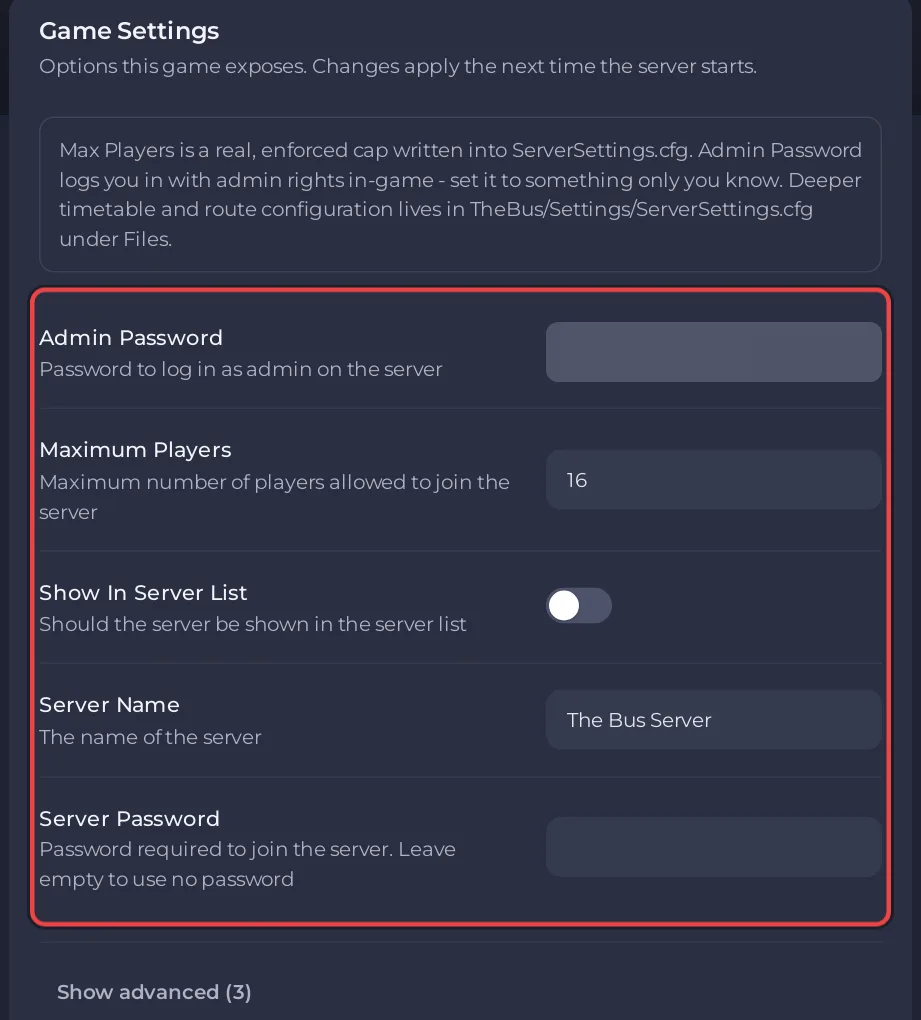
- Servername:
The Bus Server. Ändere ihn unter Einstellungen: So änderst du die Einstellungen deines The-Bus-Servers. - Max. Spieler: die Spielerzahl deines Tarifs. Das Panel schreibt sie in die
ServerSettings.cfgdes Spiels, sie ist also ein echtes Limit. - Server-Passwort: leer, also kann jeder mit der GUID beitreten.
- In Serverliste anzeigen: aus, der Server steht also nicht in der öffentlichen Serverliste des Spiels.
- Admin-Passwort: ein Startwert, den du nicht gewählt hast. Ersetz ihn vor allem anderen durch dein eigenes Passwort, denn jeder, der ihn kennt, hat volle Adminrechte: So setzt du das Admin-Passwort auf deinem The-Bus-Server.
- Automatisches Update: an, der Server hält also mit den The-Bus-Updates Schritt.
TheBus/Settings/ServerSettings.cfgmit Berlin als Startmap, sonnigem Wetter und dem Standard-Betriebsplan und -Fuhrpark. Das änderst du im Admin-Menü des Spiels oder unter Einstellungen: So änderst du Map, Wetter und Betriebsplan deines The-Bus-Servers.- Ein Zeitplan Automatisches Backup, der jede Nacht deine Einstellungen und Spielstände sichert, wenn dein Tarif Backup-Slots hat.
PlayNHost legt ServerSettings.cfg bei der Installation an, vor dem ersten Start. Ohne sie würde The Bus beim ersten Start seine eigenen Standardwerte schreiben, mit leerem Admin-Passwort und einem Limit von 10 Spielern, und deine Panel-Einstellungen würden erst ab dem zweiten Start gelten.
Kann ich Befehle in die Console tippen?
Nein. Die Console zeigt, was der Server ausgibt, aber Text, den du dort eintippst, erreicht The Bus auf einem Linux-Server nicht. Die Anleitung des Entwicklers sagt: „On Linux there is currently no way to run commands from the console.“ (Unter Linux gibt es derzeit keine Möglichkeit, Befehle über die Console auszuführen.) Du steuerst den Server über die Einstellungen des Panels und über das Admin-Menü im Pausenmenü des Spiels.
Was mache ich als Nächstes?
- Setz dein eigenes Admin-Passwort.
- Tritt deinem Server bei.
- Mach dich zum Owner.
- Lade deine Freunde ein.
Wenn das Badge nie Online erreicht, siehe Probleme und Lösungen für den The-Bus-Server und So behebst du es, wenn ein Server nicht startet.


