

Um Mods zu einem The-Bus-Server bei PlayNHost hinzuzufügen, abonnierst du sie im Steam Workshop an deinem eigenen PC, lädst die heruntergeladenen Mod-Ordner nach TheBus/Mods auf deinem Server hoch und startest neu. Der Server lädt Workshop-Mods nicht selbst herunter. In der Anleitung des Entwicklers steht, dass Mods in diesem Ordner „are always activated on servers if they are compatible“ (auf Servern immer aktiviert werden, wenn sie kompatibel sind).
Wie füge ich eine Mod hinzu?
- Öffne an deinem PC den The-Bus-Workshop und klick bei der Mod auf Abonnieren. Steam lädt sie herunter.
- Öffne an deinem PC den Ordner deiner Steam-Bibliothek und dann
steamapps/workshop/content/491540. Deine abonnierten Mods liegen dort, jede in einem eigenen Ordner. - Klick im Panel auf den Tab Files und öffne
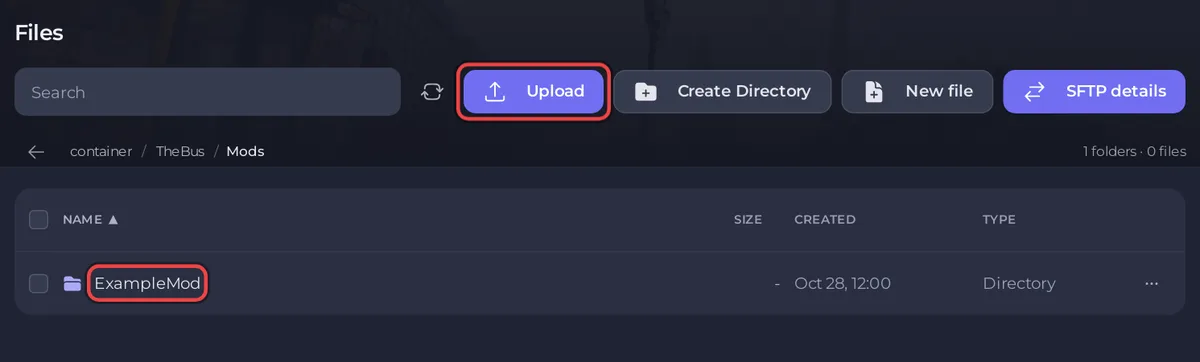
TheBus. Falls es keinen OrdnerModsgibt, klick auf Ordner erstellen, tippModsmit großem M ein und klick auf Erstellen. Öffne
Modsund lade den Ordner der Mod hoch:- Mit SFTP: Klick auf SFTP-Zugangsdaten, verbinde dich mit einem SFTP-Client wie FileZilla und zieh den ganzen Ordner nach
TheBus/Mods. Schritte: So verbindest du dich per SFTP mit den Dateien deines Servers. - Im Browser: Der Dateimanager kann keine Ordner hochladen („Ordner-Uploads werden im Moment nicht unterstützt.“), also packst du den Ordner vorher an deinem PC in eine Zip-Datei. Klick auf Hochladen, wähl die Zip-Datei, hak sie dann in der Liste an und klick auf Entpacken. Lösch die Zip-Datei danach.
- Mit SFTP: Klick auf SFTP-Zugangsdaten, verbinde dich mit einem SFTP-Client wie FileZilla und zieh den ganzen Ordner nach
- Klick im Panel auf den Pfeil neben Stoppen und wähl Neustart. Die Mod ist aktiv, sobald der Server wieder Online ist.
Die Anleitung des Entwicklers für Dedicated Server nennt dieselben Schritte: „Copy any mods that you want to run on the server into that folder. Mods are always activated on servers if they are compatible.“ (Kopiere alle Mods, die auf dem Server laufen sollen, in diesen Ordner. Mods werden auf Servern immer aktiviert, wenn sie kompatibel sind.) Den Workshop-Ordner an deinem PC nennt sie „SteamLibrary/steamapps/workshop/content/491540“.
Was steht im Tab Modding?
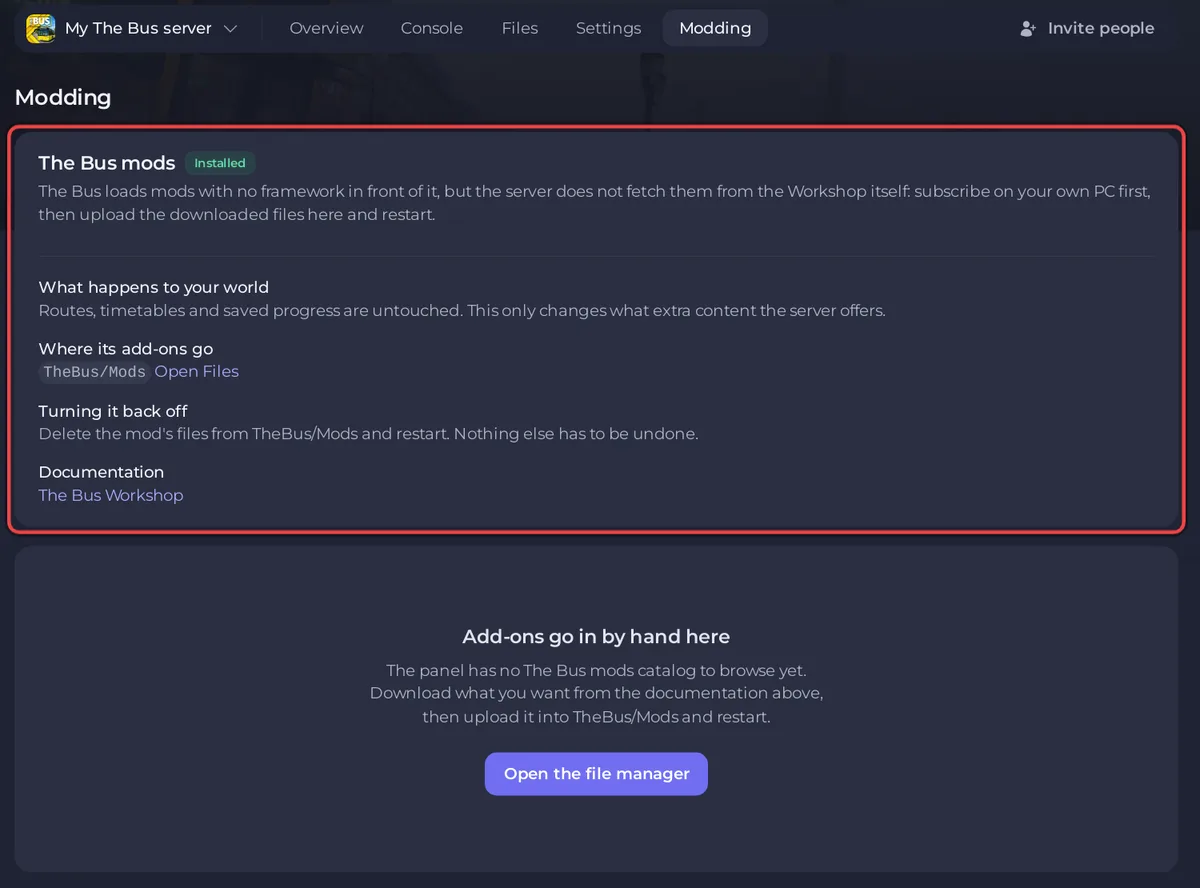
Der Tab Modding hat eine Karte namens The Bus mods. Sie fasst denselben Ablauf zusammen: „Abonniere sie zuerst auf deinem eigenen PC, lade dann die heruntergeladenen Dateien hier hoch und starte neu.“ Sie zeigt, wohin Mods gehören (TheBus/Mods), sagt „Routen, Fahrpläne und gespeicherter Fortschritt bleiben unberührt“ und verlinkt auf den The-Bus-Workshop. Das Panel hat keinen Katalog mit The-Bus-Mods zum Stöbern, jede Mod kommt also von Hand auf den Server.
Brauchen die Spieler die Mod auch?
Das hängt vom Flag der Mod ab. Die Anleitung des Entwicklers beschreibt drei:
| Flag | Was Spieler brauchen |
|---|---|
| Client and Server | Die Mod auf dem Server und auf dem PC jedes Spielers, sonst können sie sich nicht verbinden |
| Client | Spieler dürfen sie jederzeit selbst nutzen. Sobald sie auf dem Server liegt, muss jeder Spieler sie installieren |
| Server | Nur der Server braucht sie. Auf den PCs der Spieler wird sie vor dem Beitritt ausgeschaltet |
Eine Client-Mod, die du zum Server hinzufügst, wird also für alle Pflicht. Sag deinen Spielern, welche Workshop-Items sie abonnieren sollen.
Kann ich eigene Betriebspläne und Fuhrparks hinzufügen?
Ja. Das Changelog des Entwicklers zu Update 3.0 sagt: „Operating Plans and Fleets can now be loaded from the mods folder.“ (Betriebspläne und Fuhrparks können jetzt aus dem Mods-Ordner geladen werden.) Lade sie nach TheBus/Mods hoch, starte neu und wähl sie im Admin-Menü aus: So änderst du Map, Wetter und Betriebsplan deines The-Bus-Servers.
Wie entferne ich eine Mod?
Lösch den Ordner der Mod unter Files aus TheBus/Mods und starte neu. Der Rat der Karte: „Sonst muss nichts rückgängig gemacht werden.“ Spieler, die die Mod nur für deinen Server installiert haben, können sie deabonnieren.
Wie aktualisiere ich eine Mod?
Steam aktualisiert die Mod an deinem PC. Lade die neue Version über den alten Ordner in TheBus/Mods hoch (lösch den alten Ordner vorher, damit keine alten Dateien übrig bleiben) und starte neu.
Fragen, die oft kommen
Funktionieren Mods für Konsolenspieler? Nein. Laut der Release-FAQ des Entwicklers gibt es Modding nur am PC, und Multiplayer gibt es ebenfalls nur am PC.
Sind meine Mods in meinen Backups? Ja. TheBus/Mods gehört zu jedem Backup: So sicherst und stellst du deinen The-Bus-Server wieder her.
Spieler können nach dem Hinzufügen einer Mod nicht beitreten? Siehe Probleme und Lösungen für den The-Bus-Server.


