

Um die Einstellungen eines The-Bus-Servers bei PlayNHost zu ändern, öffne Einstellungen, dann Spieleinstellungen, ändere ein Feld, drück Enter und klick auf Jetzt neu starten. Dort liegen fünf Einstellungen: Admin-Passwort, Max. Spieler, In Serverliste anzeigen, Servername und Server-Passwort. Das Panel schreibt sie vor jedem Start in TheBus/Settings/ServerSettings.cfg.
Wie ändere ich eine Einstellung?
- Öffne deinen Server im Panel und klick auf den Tab Einstellungen.
- Klick in der Liste Servereinstellungen auf Spieleinstellungen.
- Ändere das Feld. Ein Textfeld speichert, wenn du Enter drückst oder außerhalb davon klickst. Ein Schalter speichert, wenn du ihn anklickst.
- Das Panel zeigt „Gespeichert. Der Server muss neu starten, damit das wirkt.“ Klick auf Jetzt neu starten oder lass die Änderung bei deinem nächsten Neustart wirken.
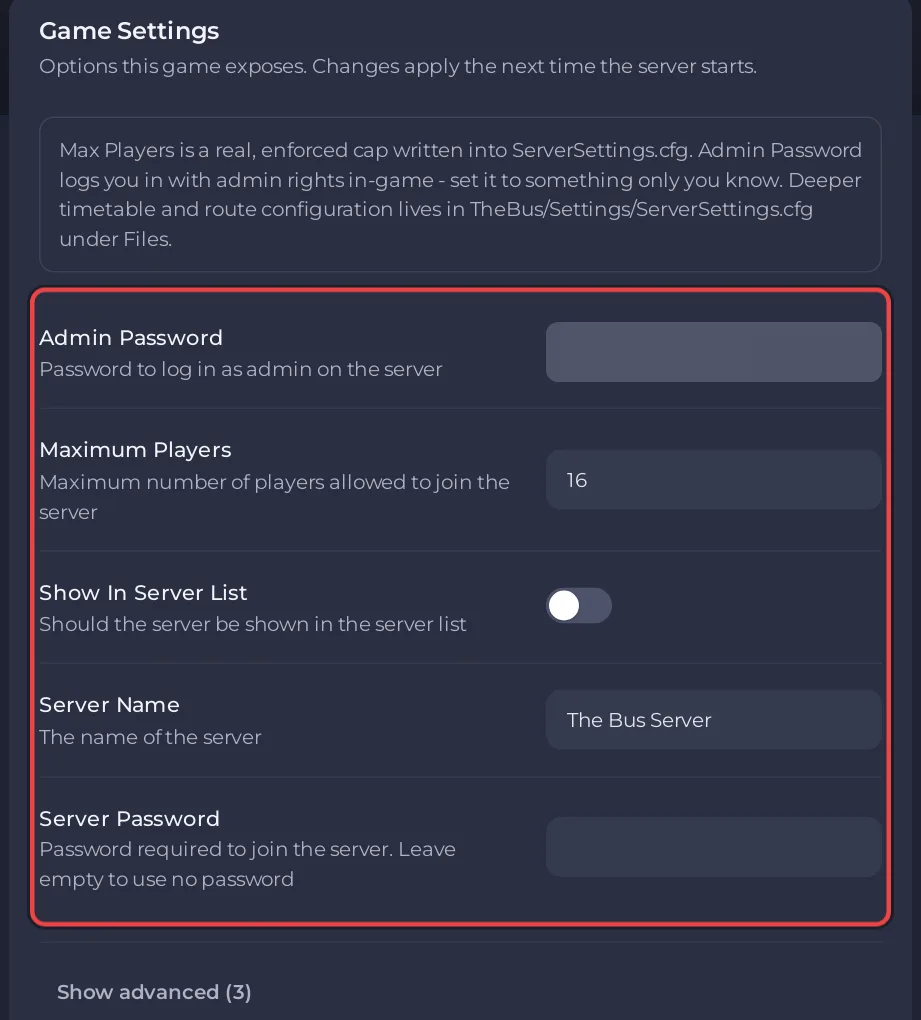
Der Kasten oben auf der Karte ist der eigene Hinweis des Panels für The Bus: „Max Players ist ein echtes, durchgesetztes Limit, das in ServerSettings.cfg geschrieben wird. Mit dem Admin Password meldest du dich im Spiel mit Adminrechten an, setz es also auf etwas, das nur du kennst.“
Was bewirkt jede Einstellung?
| Einstellung | Was sie bewirkt | Bei einem neuen Server |
|---|---|---|
| Admin-Passwort | Öffnet das Admin-Menü im Pausenmenü des Spiels mit Adminrechten. Mindestens 8 Zeichen. | Ein Startwert, den du nicht gewählt hast: Ändere ihn zuerst |
| Max. Spieler | Wie viele Spieler gleichzeitig auf dem Server sein können, von 1 bis zum Limit deines Tarifs | Die Spielerzahl deines Tarifs |
| In Serverliste anzeigen | Listet den Server in der öffentlichen Serverliste von The Bus | Aus |
| Servername | Der Name, den Spieler in der Serverliste sehen | The Bus Server |
| Server-Passwort | Das Passwort, das Spieler zum Beitreten eintippen. Leer heißt kein Passwort. | Leer |
Jede Einstellung hat ihre eigene Anleitung:
- So setzt du das Admin-Passwort auf deinem The-Bus-Server
- So änderst du die Spieler-Slots deines The-Bus-Servers
- So machst du deinen The-Bus-Server öffentlich oder privat
- So setzt du ein Passwort auf deinem The-Bus-Server
Der Servername in den Spieleinstellungen ist der Name im Spiel. Der Name oben auf der Seite Übersicht deines Servers ist die eigene Bezeichnung des Panels für den Server. Wenn du ihn dort umbenennst, ändert sich der Name, den Spieler sehen, nicht.
Was steht unter Erweiterte anzeigen?
Klick auf Erweiterte anzeigen (3), um drei Einstellungen zu sehen, die bestimmen, wie der Server installiert und aktualisiert wird: Automatisches Update, Beta-ID und Beta-Passwort. Das Panel warnt: „Wenn du sie änderst, kann die Installation des Servers fehlschlagen.“ Lass sie, wie sie sind, es sei denn, du willst die Beta: So aktualisierst du deinen The-Bus-Server.
Warum hat sich eine Einstellung nach einem Neustart zurückgesetzt?
Das Panel schreibt vor jedem Start Servername, Server-Passwort, Admin-Passwort, In Serverliste anzeigen und Max. Spieler in ServerSettings.cfg. Das Admin-Menü von The Bus kann dieselben Werte im Spiel ändern, und laut Changelog des Entwicklers werden Änderungen im Admin-Menü in den Servereinstellungen gespeichert, aber die Werte des Panels ersetzen sie beim nächsten Start. Ändere diese fünf im Panel.
Alles andere in ServerSettings.cfg, etwa Map, Wetter, Betriebsplan und Fuhrpark, fasst das Panel beim Start nicht an. Ändere das im Admin-Menü oder in der eigenen Karte der Datei weiter unten auf der Seite Einstellungen: So änderst du Map, Wetter und Betriebsplan deines The-Bus-Servers.
Wer kann Einstellungen ändern?
Du, und Leute, die du unter Team & Rollen eingeladen hast und deren Rolle Starteinstellungen ändern darf: So lädst du Freunde ein und gibst ihnen Zugriff.


