

Um Freunde auf deinen The-Bus-Server bei PlayNHost einzuladen, schick ihnen die Server-GUID aus der Console-Zeile Server can be reached with the GUID und, falls du eins gesetzt hast, das Server-Passwort. Sie fügen die GUID im Fenster zum Hinzufügen eines Servers in The Bus ein. Damit ein Freund den Server auch verwalten kann, lade ihn unter Team & Rollen ein.
Was schicke ich meinen Freunden?
- Öffne deinen Server im Panel und stell sicher, dass das Badge Online sagt.
- Klick auf den Tab Console und kopier die ID nach
Server can be reached with the GUID:. - Wenn dein Server ein Beitrittspasswort hat, kopier es aus Server-Passwort unter Einstellungen, Spieleinstellungen.
- Schick beides deinen Freunden, mit diesem Satz: „Öffne in The Bus das Fenster zum Hinzufügen eines Servers, füge die ID ein und tritt bei.“
Die Anleitung des Entwicklers sagt nicht, ob die GUID nach einem Neustart gleich bleibt. Wenn ein Freund eine GUID von einem früheren Start gespeichert hat und den Server nicht findet, schick ihm die vom letzten Start.
Schick nicht die Serveradresse von der Seite Übersicht: The Bus findet Server über die ID, nicht über die IP-Adresse. Alle Schritte für Spieler: So trittst du deinem The-Bus-Server bei.
Was brauchen meine Freunde?
- The Bus am PC, in ihrer eigenen Steam-Bibliothek. Multiplayer gibt es auf PlayStation 5 und Xbox Series X|S nicht: Können PlayStation- oder Xbox-Spieler einem The-Bus-Server beitreten?
- Dieselben DLCs wie die anderen, um DLC-Inhalte gemeinsam zu nutzen.
- Jede Mod auf deinem Server, die für Client und Server markiert ist: Mods zu deinem The-Bus-Server hinzufügen.
- Einen freien Slot: Der Server nimmt gleichzeitig bis zu Max. Spieler auf.
Sollte ich zuerst ein Passwort setzen?
Wenn du die GUID über deine Gruppe hinaus teilst, ja. Ohne Server-Passwort kann jeder beitreten, der die GUID hat. Schritte: So setzt du ein Passwort auf deinem The-Bus-Server.
Wie lasse ich einen Freund beim Betrieb des Servers helfen?
Es gibt zwei Arten von Zugriff, und sie sind getrennt:
- Im Spiel. Gib ihm das Admin-Passwort oder befördere ihn als Owner: So wirst du Owner oder Admin auf deinem The-Bus-Server.
- Im Panel. Klick im linken Menü auf Team & Rollen, dann auf Jemanden einladen (oder oben auf der Serverseite auf Leute einladen), tipp seine E-Mail-Adresse ein, wähl eine Rolle und klick auf Einladung senden. Er kann den Server dann starten, stoppen oder konfigurieren, soweit die Rolle es erlaubt.
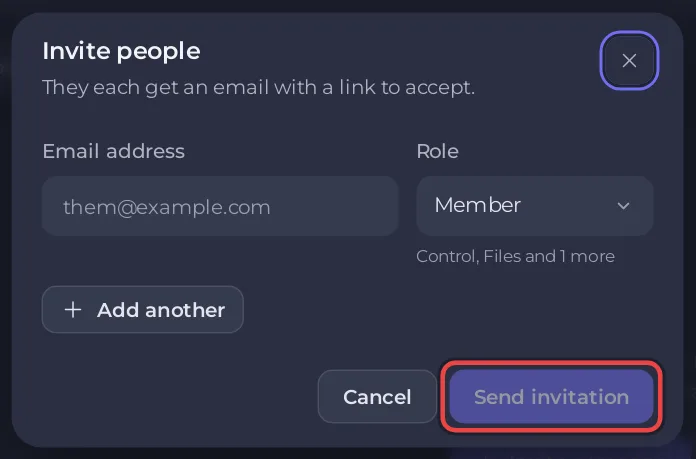
Mehr zu Rollen und was jede erlaubt: So lädst du Freunde ein und gibst ihnen Zugriff.


