

Um eine eigene Map zu einem Sven Co-op Server bei PlayNHost hinzuzufügen, lade das Archiv der Map in den Ordner svencoop_addon im Tab Files hoch, setz einen Haken und klick auf Entpacken, dann lade die Map mit changelevel in der Console. Laut offiziellem Wiki gehört eigener Inhalt in svencoop_addon, nie in den Ordner svencoop.
Die Map hinzufügen
- Lade das Archiv der Map auf deinen Computer herunter. Die meisten Sven Co-op Maps findest du auf scmapdb.com, einer Community-Map-Datenbank, auf die das offizielle Handbuch verlinkt. Sie wird nicht vom Sven Co-op Team betrieben.
- Öffne deinen Server im Panel und klick auf den Tab Files.
- Öffne den Ordner
svencoop_addon. Wenn er nicht da ist, klick auf Ordner erstellen und nenn ihnsvencoop_addon. - Klick auf Hochladen und wähl das Archiv aus, oder zieh es auf die Seite. Warte, bis der Upload fertig ist.
- Setz einen Haken beim Archiv und klick in der Leiste, die erscheint, auf Entpacken. Die Dateien landen in
svencoop_addon. - Öffne die Ordner, die herausgekommen sind, und prüf, dass die Map-Datei unter
svencoop_addon/maps/<name>.bspliegt. Lösch dann das Archiv, damit der Ordner aufgeräumt bleibt. - Klick auf den Tab Console und tipp
changelevelund den Mapnamen, zum Beispielchangelevel mymapfürsvencoop_addon/maps/mymap.bsp. Warte aufStarted map "mymap".
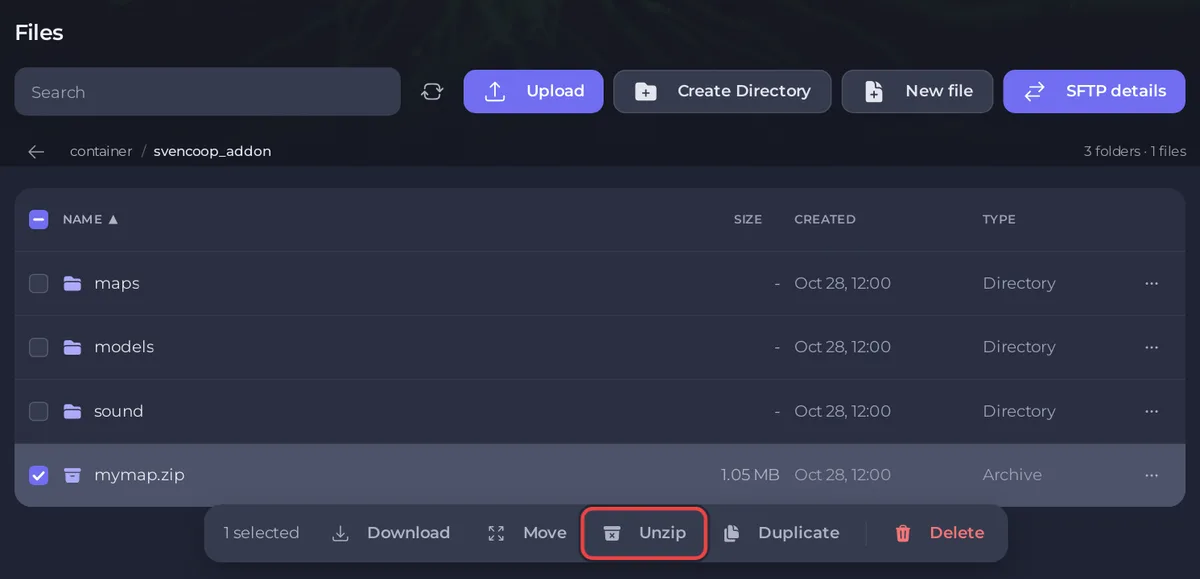
Der Dateimanager entpackt .zip, .rar und .7z Archive. Ganze Ordner lädt er nicht hoch: Lade ein Archiv hoch und entpack es, oder nutz SFTP: So verbindest du dich per SFTP mit den Dateien deines Servers.
Wie sollen die Ordner aussehen?
Das Sven Co-op Wiki beschreibt eine gut gepackte Map:
- Das Archiv enthält Ordner wie
maps,models,sound,sprites,gfxundscripts, oft mit.wadDateien. Sie kommen alle direkt insvencoop_addon, sodass die Map-Datei untersvencoop_addon/maps/<name>.bsplandet. - Ein Archiv mit nur einer
.bspDatei und vielleicht ein paar.txtoder.cfgDateien kommt insvencoop_addon/maps. - Ein Archiv mit einem einzigen Ordner
svencoop: Verschieb stattdessen den Inhalt dieses Ordners nachsvencoop_addon. - Ein Ordner
scriptssollte nur einen Ordnermapsenthalten. Alles andere darin nennt das Wiki verdächtig: Behalte es nicht.
Müssen Spieler die Map herunterladen?
Spieler, die die Map nicht haben, laden sie beim Beitreten von deinem Server herunter. Das offizielle Handbuch nennt sv_allowdownload mit dem Standardwert 1, „Spielern erlauben, eigene Inhalte von deinem Server herunterzuladen". Die schnellere Option des Handbuchs ist sv_downloadurl, eine Web-Adresse, unter der dieselben Dateien liegen, „damit Spieler sie sehr schnell herunterladen können", und die laut Handbuch „essenziell ist, um Spieler auf deinen Server zu bekommen, solange er nicht standardmäßige Maps spielt". Dafür brauchst du einen eigenen Webhost mit denselben Dateien.
Wie nehme ich die Map in die Map-Abstimmung auf?
Spieler können nur über Maps abstimmen, die in svencoop/mapvote.cfg stehen. Öffne die Datei im Tab Files, füg deine Map hinzu und klick auf Inhalt speichern. Halte die Liste unter 200 Maps: Das offizielle Handbuch warnt, dass „mehr als 200 Maps das Beitreten verhindern können, wegen „reliable channel overflowed"!"
Wie mache ich sie zur Startmap?
Tipp ihren Namen bei Standard-Map unter Einstellungen, Spieleinstellungen ein und starte neu. Siehe So wechselst du die Map auf deinem Sven Co-op Server.
Wie entferne ich eine eigene Map?
Lösch ihre Dateien aus svencoop_addon im Tab Files: mindestens maps/<name>.bsp, dazu ihre eigenen Models, Sounds und Sprites, wenn keine andere Map sie nutzt. Mach vorher ein Backup, damit du sie zurückholen kannst: So sicherst und stellst du deinen Sven Co-op Server wieder her.
Mehr zum Dateimanager: So lädst du Dateien deines Servers hoch, bearbeitest und verwaltest sie.


