

Um einen Space Station 14 Server zu PlayNHost umzuziehen, kopiere zwei Dinge vom alten Server: den Ordner data, der die Datenbank mit Charakteren und Spielzeit enthält, und deine Einstellungen in der server_config.toml. Zippe den Ordner data, lad ihn unter Files bei PlayNHost hoch, entpacke ihn im Hauptordner, übernimm deine Einstellungen und starte den Server.
Die offizielle Hosting-Anleitung nennt dieselben zwei, um „saved data such as characters and playtime“ (gespeicherte Daten wie Charaktere und Spielzeit) umzuziehen: „the data folder and server_config.toml“ (den Ordner data und die server_config.toml).
Bevor du anfängst
- Nur der offizielle Build. PlayNHost installiert den offiziellen Build der Space Wizards. Lief dein alter Server auf einem Fork mit eigenem Code, passen seine Daten womöglich nicht zum offiziellen Spiel.
- Nur SQLite. Das funktioniert, wenn der alte Server seine Daten in der eingebauten SQLite-Datei hält, dem Standard (
engine = "sqlite"unter[database]). Ein Server, der aufpostgressteht, hält seine Daten stattdessen in einer eigenen PostgreSQL-Datenbank und nicht im Ordnerdata. - Stopp den alten Server, bevor du kopierst, damit die Datenbankdatei vollständig ist.
Wie ziehe ich den Ordner data um?
- Stopp den alten Server und such den Ordner
datanebenRobust.Server(oderrun_server.batunter Windows). - Zippe den Ordner
dataauf deinem Computer, sodass die Zip-Datei den Ordnerdataselbst enthält. - Öffne deinen PlayNHost Server im Panel. Klick auf Stoppen und warte auf Offline.
- Klick auf den Tab Files. Gibt es schon einen Ordner
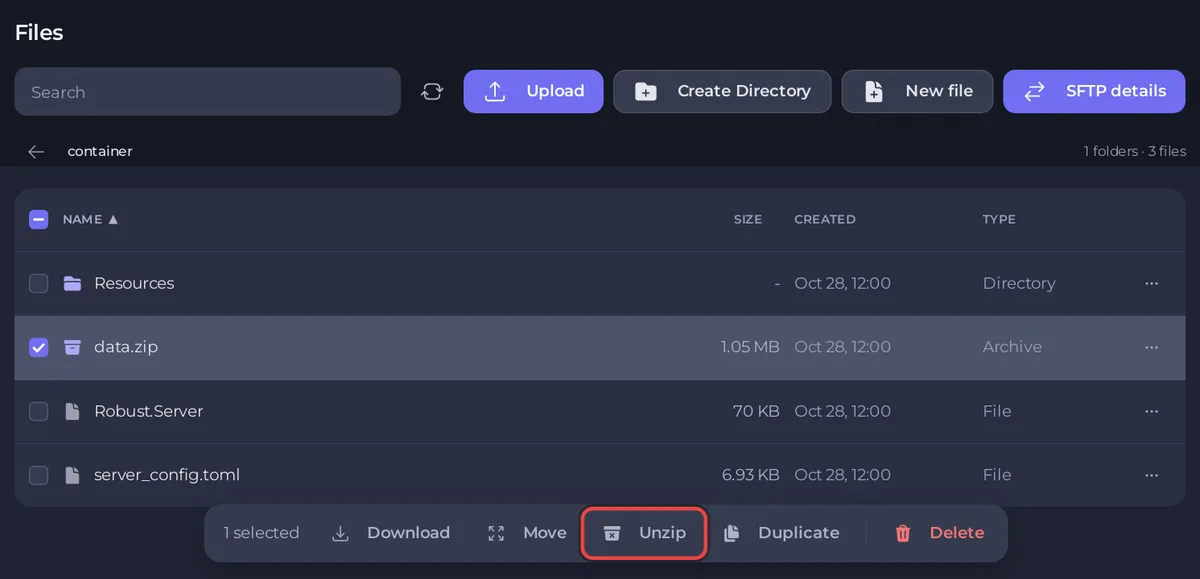
data, öffne sein Menü und klick auf Ordner löschen, damit sich alte und neue Dateien nicht mischen. - Klick im Hauptordner auf Hochladen und wähl deine Zip-Datei. Ordner lassen sich nicht direkt hochladen: „Ordner-Uploads werden im Moment nicht unterstützt.“
- Setz den Haken neben der Zip-Datei und klick auf Entpacken. Prüfe, dass jetzt ein Ordner
datanebenserver_config.tomlliegt, mitpreferences.dbdarin. - Lösche die Zip-Datei: Klick in ihrem Menü auf Datei löschen.
Wie übernehme ich meine Einstellungen?
Kopiere deine geänderten Zeilen, nicht die ganze Datei. Die PlayNHost Datei hat einen Abschnitt [auth], den das Panel braucht, und sechs Zeilen, die das Panel vor jedem Start schreibt.
- Öffne deine alte
server_config.tomlauf deinem Computer. - Klick bei PlayNHost unter Files auf
server_config.toml. - Ändere für jede Zeile, die du auf dem alten Server geändert hast, etwa
login_host_user,motdoder die[hub]-Zeilen, dieselbe Zeile in der PlayNHost Datei. - Setz Name, Tickrate und Authentifizierung stattdessen im Panel: Einstellungen, Spieleinstellungen, Servername, Server-Tickrate, Authentifizierung. Das Spielerlimit ist Slots auf der Seite Übersicht, das das Panel sowohl in
max_connectionsals auch insoft_max_playersschreibt. - Klick auf Inhalt speichern.
- Klick auf Starten und warte in der Console auf die Zeile
Server Version ... -> Ready.
Jede Zeile und wo sie gesetzt wird: Space Station 14 Server: Einstellungen im Überblick.
Was müssen meine Spieler tun?
Gib ihnen die neue Serveradresse von der Seite Übersicht: So lädst du Freunde auf deinen Space Station 14 Server ein. Stand dein alter Server im öffentlichen Hub, schalte die Werbung wieder ein: So listest du deinen Space Station 14 Server im öffentlichen Hub.
Zum Umziehen von Servern allgemein: So ziehst du deinen bestehenden Server zu PlayNHost um.


