

Ein dedizierter Satisfactory-Server nutzt zwei Ports: den Spielport, der den Spielverkehr über UDP und die HTTPS-API des Servers über TCP trägt, und einen Port für zuverlässige Nachrichten (Reliable Messaging Port) über TCP. Bei PlayNHost sind beide zugewiesen und für dich geöffnet. Spieler tippen nur den Spielport ein, von der Karte Mit Freunden spielen.
Welche Ports nutzt ein Satisfactory-Server?
| Port | Protokoll | Standard | Auf deinem PlayNHost-Server | Wo du ihn siehst |
|---|---|---|---|---|
| Spielport: Spielverkehr | UDP | 7777 | Der Primär-Port | IP und Port auf der Karte Mit Freunden spielen und Ports & Netzwerk |
| Spielport: Serververkehr und die HTTPS-API | TCP | 7777 (dieselbe Nummer) | Derselbe Primär-Port | IP und Port auf der Karte Mit Freunden spielen und Ports & Netzwerk |
| Port für zuverlässige Nachrichten: Spielverkehr | TCP | 8888 | Ein eigener Port | Port für zuverlässige Nachrichten in den Spieleinstellungen |
Coffee Stains eigene Patchnotizen sagen dasselbe. Seit 1.0 nutzt der Server Port 7777 für UDP und TCP, und die Notizen zu 1.1 haben den Reliable Messaging Port hinzugefügt, der auf TCP "must be open" (offen sein muss), standardmäßig 8888. Die Patchnotizen zu 1.2 kündigen keine Änderung an den Ports an. Das Official Satisfactory Wiki listet dieselben drei Einträge und fügt hinzu, dass 15000 und 15777, die Ports älterer Anleitungen, seit 1.0 nicht mehr genutzt werden.
Port für zuverlässige Nachrichten ist in den Spieleinstellungen als Schreibgeschützt markiert. Das Panel startet den Server bei jedem Mal mit beiden deiner Portnummern, damit er immer auf den Ports lauscht, die das Panel zeigt.
Was ist die HTTPS-API auf dem Spielport?
Die HTTPS-API ist Coffee Stains Verwaltungsschnittstelle für dedizierte Server. Sie antwortet unter /api/v1 auf dem Spielport, über TCP, und ist immer verschlüsselt. Ein Server ohne eigenes Zertifikat erzeugt ein selbstsigniertes, deshalb bittet das Spiel Spieler, das Zertifikat zu bestätigen, wenn sie den Server zum ersten Mal im Server Manager (Serververwaltung) hinzufügen. Diese Abfrage ist zu erwarten. Die Einzelheiten stehen auf der HTTPS-API-Seite des Wikis, verlinkt von dessen Seite Dedicated servers.
Bei PlayNHost nutzt das Panel diese API für dich von innerhalb des Servers: Es übernimmt den Server mit deinem Admin-Passwort, sendet deine Einstellungen, speichert vor jedem Stopp und gibt die Befehle weiter, die du in die Console tippst. Du musst dafür nichts einrichten.
Warum sind meine Satisfactory-Ports meistens nicht 7777 und 8888?
Jeder PlayNHost-Server bekommt seine eigenen Ports von der Maschine, auf der er läuft, deshalb können viele Server dieselbe IP-Adresse teilen. 7777 und 8888 sind die Standards für einen Server, den du selbst betreibst. Die Nummern deines Servers sind meistens andere, Spieler müssen also den Port eintippen, den das Panel zeigt. Das Wiki sagt, Spieler brauchen die IP und "the standard port if it differs from 7777" (den Standardport, falls er von 7777 abweicht), und dass "the game takes care of communicating the correct reliable messaging port" (das Spiel sich darum kümmert, den richtigen Reliable-Messaging-Port mitzuteilen).
Du kannst keinen der beiden Ports ändern. Das Spiel benennt seine Einstellungsdatei außerdem nach dem Spielport, ServerSettings. gefolgt vom Port und .sav, auf deinem Server trägt diese Datei also deine eigene Spielportnummer.
Wo finde ich die IP und die Ports im Panel?
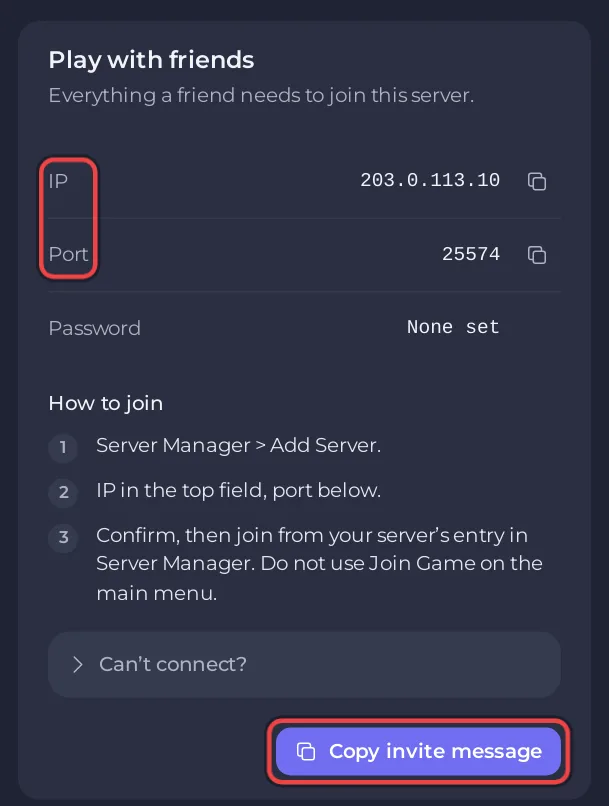
- Öffne deinen Server im Panel. Such auf der Seite Übersicht die Karte Mit Freunden spielen.
- Kopiere die Zeile IP und die Zeile Port mit den Kopier-Symbolen daneben. Das Spiel fragt sie in zwei Feldern ab.
- Für die vollständige Liste klicke im linken Menü auf Ports & Netzwerk. Unter Alle Ports ist der Port mit der Markierung Primär und der Beschreibung Der Port, mit dem sich Spieler verbinden der Spielport.
- Um den zweiten Port zu erkennen, klicke in den Tabs über der Seite auf Einstellungen, dann auf Spieleinstellungen, und vergleiche seine Nummer mit Port für zuverlässige Nachrichten.
Die Zeile Serveradresse der Serverkarte auf der Übersicht enthält die IP und den Spielport zusammen als IP:port, zum Beispiel 203.0.113.10:25600.
Wie verbinden sich Spieler mit einem Satisfactory-Server bei PlayNHost?
Spieler öffnen im Hauptmenü den Server Manager, wählen Add Server (Server hinzufügen), geben die IP im oberen Feld und den Port darunter ein, bestätigen und treten dann über den Eintrag deines Servers im Server Manager bei. Sie nutzen nie Join Game (Spiel beitreten) im Hauptmenü, und sie tippen nie den Port für zuverlässige Nachrichten ein. Die ganzen Schritte stehen in So trittst du deinem Satisfactory-Server bei.
Muss ich Ports am Router oder in der Firewall öffnen?
Nein. Die Maschine, auf der dein Satisfactory-Server läuft, nimmt Verbindungen aus dem Internet auf den Ports an, die das Panel den Servern gibt, für TCP und UDP, und beide Satisfactory-Ports gehören dazu. Das Panel sagt es unter Alle Ports: Jeder Port akzeptiert TCP und UDP. Das deckt die UDP- und die TCP-Seite des Spielports und den Port für zuverlässige Nachrichten ab. Die Heimrouter deiner Spieler lassen ausgehende Verbindungen durch, sie müssen also auch nichts öffnen.
Die Portweiterleitung und die Firewall-Befehle im Wiki sind für einen Server, den du zu Hause betreibst. Bei einem gehosteten Server sind sie nicht deine Aufgabe.
Kann ich ändern, welcher Port der primäre ist, oder einen entfernen?
Lass den Spielport als Primär und beide Ports bestehen. Als primär festlegen im Menü ... einer Zeile verschiebt nur den Spielport, während Port für zuverlässige Nachrichten bleibt, wo er ist, der Spielport hätte dann dieselbe Nummer wie der Port für zuverlässige Nachrichten. Beide nutzen TCP, und Coffee Stain sagt, dass ein Server, dessen Reliable Port nicht genutzt werden kann, nicht initialisiert wird.
Das Menü kann bei der Zeile des Ports für zuverlässige Nachrichten auch Port entfernen anbieten. Nutz es nicht: Der Server würde trotzdem auf dieser Nummer gestartet, Spieler würden auf dem Ladebildschirm hängen, und ein entfernter Port geht zurück an die Maschine, wo ihn ein anderer Server bekommen kann.
Häufige Satisfactory-Portprobleme und Lösungen
Spieler verbinden sich, bleiben aber auf dem Ladebildschirm
Warte zuerst, bis die Console [PlayNHost] Ready. zeigt, denn Spieler kommen erst rein, wenn die Welt geladen ist. Das Wiki sagt außerdem, dass ein Port für zuverlässige Nachrichten, der nicht erreichbar ist, Spieler "perpetually stuck on the 'loading' screen" (dauerhaft auf dem Ladebildschirm festhängen) lässt. Bei PlayNHost ist dieser Port zugewiesen und geöffnet, das kommt also selten vor. Hängen Spieler trotz geladener Welt immer noch, eröffne ein Ticket mit der Nummer aus Port für zuverlässige Nachrichten. Die anderen Ursachen stehen in Spieler hängen auf dem Ladebildschirm deines Satisfactory-Servers.
Der Server lässt sich im Server Manager nicht hinzufügen
- Kopiere die IP und den Port noch einmal von Mit Freunden spielen. Der Port für zuverlässige Nachrichten und Nummern aus Anleitungen für Heimserver, etwa 7777 oder 15777, fügen deinen Server nicht hinzu, es sei denn, das Panel zeigt sie als seinen Port.
- Prüf, ob die Markierung Online sagt und die Console
[PlayNHost] Ready.zeigt. - Bestätige die Zertifikatsabfrage, wenn das Spiel sie zeigt.
- Schul-, Arbeits- und öffentliche Netzwerke können Spielports blockieren. Bitte den Spieler, ein anderes Netzwerk zu probieren.
Spieler sehen Encryption token missing
Der Spieler hat Join Game im Hauptmenü genutzt (die Meldung heißt: Verschlüsselungstoken fehlt). Füg den Server stattdessen im Server Manager hinzu: Spieler bekommen auf deinem Satisfactory-Server Encryption token missing.
Die Console meldet, dass die Verwaltungs-API nicht geantwortet hat
[PlayNHost] The server's management API did not answer; the panel cannot save before stops this run. (Die Verwaltungs-API des Servers hat nicht geantwortet, das Panel kann in diesem Lauf nicht vor Stopps speichern.) bedeutet, dass die HTTPS-API des Spiels auf die Prüfungen des Panels, die von innerhalb des Servers kommen, in den Minuten nach dem Start des Spiels nie geantwortet hat, oder dass das Spiel vorher gestoppt wurde. Es ist kein Firewall-Problem. Starte den Server einmal neu. Kommt die Zeile wieder, eröffne ein Ticket mit den Console-Zeilen darum herum. Mehr zur Verbindung des Panels mit dem Spiel: So nutzt du die Console auf deinem Satisfactory-Server.
Gut zu wissen
- Andere Fehler stehen in Satisfactory-Server: Probleme und Lösungen.
- Die Seite Ports & Netzwerk selbst ist erklärt in So findest du die Ports und die IP-Adresse deines Servers.


