

Mods, die aus dem Mods-Ordner deines Spiel-PCs kopiert wurden, sind Windows-Builds, und ein PlayNHost-Satisfactory-Server läuft unter Linux, kann sie also nicht laden, und Spieler können wegen des Unterschieds nicht beitreten. Lösche diese Ordner unter Files und füg dieselben Mods auf dem Tab Modding hinzu: Der Server installiert dann ihre Linux-Server-Builds selbst.
Woran du es merkst
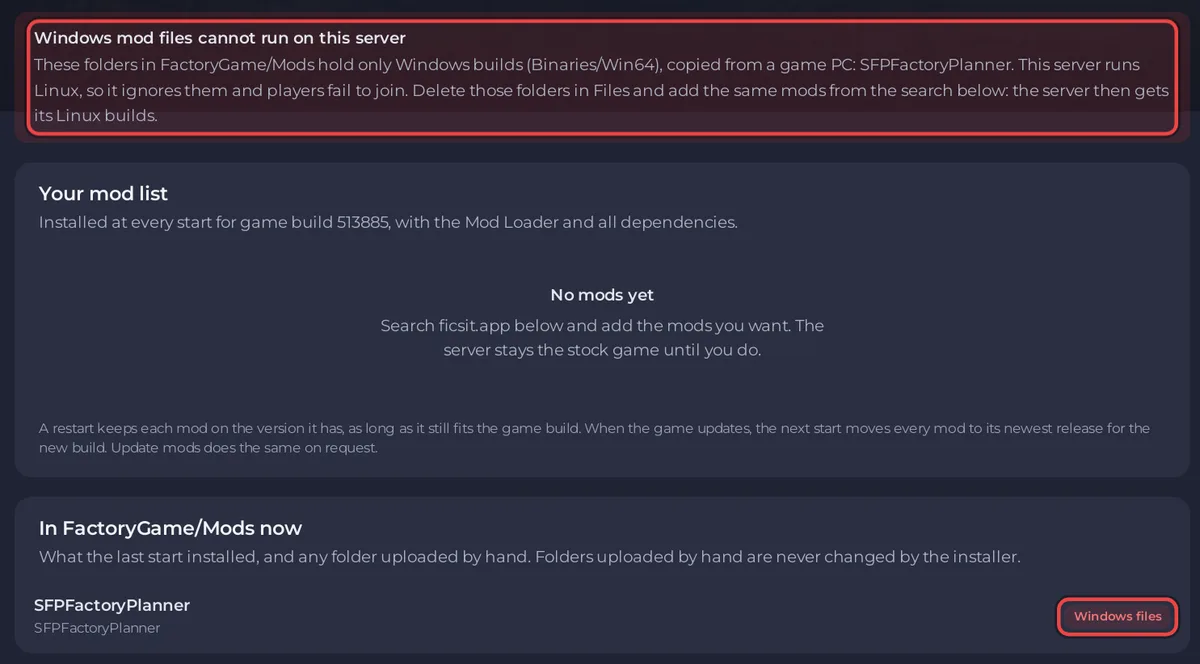
- Die Seite Mods auf dem Tab Modding zeigt Windows-Mod-Dateien laufen auf diesem Server nicht, mit den Ordnernamen.
- In Jetzt in FactoryGame/Mods tragen diese Ordner das Label Windows-Dateien.
- Bei jedem Start sagt die Console
WARNING FactoryGame/Mods/<folder> is a Windows build (Binaries/Win64, nothing for Linux).
Die Prüfung schaut auf die Ordner in FactoryGame/Mods und eine Ebene tiefer in FactoryGame/Mods/GameFeatures, wo manche Mods installiert werden.
So behebst du es
- Öffne deinen Server im Panel und stoppe ihn.
- Öffne Files und geh zu
FactoryGame/Mods. - Lösche jeden Ordner, den die Meldung nennt.
- Klicke auf den Tab Modding. Such unter Mods von ficsit.app hinzufügen jede dieser Mods nach Namen und klicke auf Hinzufügen.
- Starte den Server. Die Console-Zeilen, die mit
[pnh-ficsit]beginnen, zeigen, wie die Linux-Server-Builds installiert werden, mit dem Satisfactory Mod Loader und jeder Abhängigkeit. - Schick deinen Spielern die Liste unter Deine Spieler brauchen diese Mods: Spieler können deinem Satisfactory-Server mit Mods nicht beitreten.
Warum das passiert
Satisfactory-Mods für einen Dedicated Server werden getrennt von denen gebaut und verpackt, die Spieler nutzen. Die Dokumentation von ficsit.app warnt: "The compiled files used by the game client will not work on dedicated servers." (im englischen Wortlaut). Ein Ordner von einem Spiel-PC enthält Binaries/Win64 und nichts für Linux.
Der Tab Modding bietet nie einen solchen Build an: Seine Suche lässt dich nur eine Mod hinzufügen, die einen Linux-Server-Build für deine Spielversion hat, und markiert die anderen mit Kein Server-Build.


