%7B.s%7Banimation%3Ab%201.5s%20ease-out%20both%7D.d%7Banimation-delay%3A.16s%7D%7D%40keyframes%20b%7B0%25%7Bfill%3A%23F4F6FA%7D18%25%7Bfill%3A%23FFE08A%7D34%25%2C70%25%7Bfill%3A%23FF8A1F%7D80%25%7Bfill%3A%23FFE08A%7D100%25%7Bfill%3A%23FF8A1F%7D%7D%3C%2Fstyle%3E%3Cg%20transform%3D%22translate(143%20428.93)%20scale(3.885906)%22%3E%3Cg%20transform%3D%22translate(0%202)%22%20fill%3D%22%23706EF0%22%3E%3Cpath%20d%3D%22M0%200%20H48%20A40%2040%200%200%201%2048%2080%20V100%20H0%20Z%22%2F%3E%3Cpath%20transform%3D%22translate(91.75%200)%22%20d%3D%22M0%200%20L48%200%20L48%2050%20L76%2050%20L76%20100%20L0%20100%20Z%22%2F%3E%3Cpath%20transform%3D%22translate(173%200)%22%20d%3D%22M0%20100%20L58%20-4%20L116%20100%20Z%22%2F%3E%3Cpath%20transform%3D%22translate(264.25%200)%22%20d%3D%22M0%200%20L104%200%20L76%2050%20L76%20100%20L28%20100%20L28%2050%20Z%22%2F%3E%3Cg%20transform%3D%22translate(375%200)%22%3E%3Cpath%20d%3D%22M0%200%20L50%2038%20L50%200%20L100%200%20L100%20100%20L0%20100%20Z%22%20fill%3D%22%23F4F6FA%22%2F%3E%3Crect%20class%3D%22s%22%20x%3D%2247%22%20y%3D%2263%22%20width%3D%2219%22%20height%3D%2230%22%2F%3E%3Crect%20class%3D%22s%20d%22%20x%3D%2274%22%20y%3D%2263%22%20width%3D%2219%22%20height%3D%2230%22%2F%3E%3C%2Fg%3E%3Cpath%20transform%3D%22translate(484.75%200)%22%20d%3D%22M0%200%20L48%200%20L48%2037%20L52%2037%20L52%200%20L100%200%20L100%20100%20L52%20100%20L52%2063%20L48%2063%20L48%20100%20L0%20100%20Z%22%2F%3E%3Cpath%20transform%3D%22translate(588.5%200)%22%20d%3D%22M0%2050%20A53%2053%200%201%200%20106%2050%20A53%2053%200%201%200%200%2050%20Z%22%2F%3E%3Cpath%20transform%3D%22translate(698.25%200)%22%20d%3D%22M25%200%20H102%20V50%20H77%20A25%2025%200%200%201%2077%20100%20H0%20V50%20H25%20A25%2025%200%200%201%2025%200%20Z%22%2F%3E%3Cpath%20transform%3D%22translate(804%200)%22%20d%3D%22M0%200%20L90%200%20L90%2050%20L69%2050%20L69%20100%20L21%20100%20L21%2050%20L0%2050%20Z%22%2F%3E%3C%2Fg%3E%3C%2Fg%3E%3C%2Fsvg%3E)


Der erste Start eines Project-Zomboid-Servers dauert länger als spätere, weil das Spiel deine Welt, deine Einstellungsdateien und dein Admin-Konto anlegt. Der Server ist bereit, wenn das Badge Online zeigt und die Console *** SERVER STARTED **** ausgibt. Warte auf diese Zeile, bevor du versuchst beizutreten.
Was du tust
- Öffne deinen Server im Panel. Wenn er noch installiert wird, sagt die Seite das: Warte, bis die Installation fertig ist.
- Klick auf Starten.
- Öffne den Tab Console und beobachte die Ausgabe. Die Checkliste auf der Übersicht, Mach deinen Server startklar, hakt Server gestartet von selbst ab.
Was die Console zeigt
Der Start hat drei Teile.
- Die eigenen Zeilen des Panels. Zeilen, die mit
[playnhost]beginnen, zeigen die Einstellungen, die das Panel angewendet hat:MaxPlayers,PVP, die Zombie-Einstellungen, die Workshop-Items und die Mods. Ein frischer Server hat keine Mods, diese Zeilen sind also leer. - Das Spiel startet. Du siehst
version=,server name is "..."mit deinem Servername, dann lädt das Spiel seine Daten. Viele Zeilen in Großbuchstaben wieERRORoderWARNerscheinen hier bei einem gesunden Server. Sie sind normal: Project-Zomboid-Console-Zeilen, die wie Fehler aussehen, aber normal sind. - Die Bereit-Zeilen.
*** SERVER STARTED ****, dannServer is listening on port ... Clients should use ... port for connections, dannRCON: listening on port .... Das Badge wechselt auf Online, wennSERVER STARTEDerscheint.
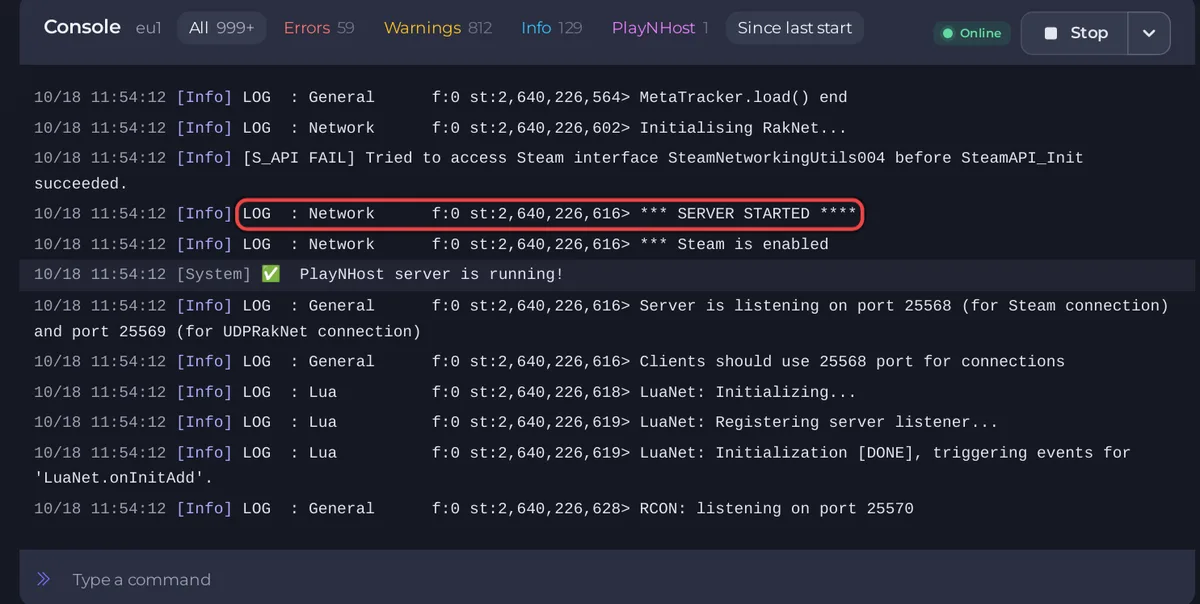
Wie lange es dauert
Ein erster Start dauert nach der Installation meist ein bis zwei Minuten. Das Spiel verbringt die meiste Zeit damit, seine Daten zu laden und die Welt aufzubauen. Es dauert länger, wenn du Workshop-Mods hinzufügst, weil der Server sie bei jedem Start herunterlädt, und nach einem Spiel-Update bei eingeschaltetem Steam-Auto-Update. Die Console kann If the server hangs here, set UPnP=false. ausgeben, gefolgt von einer Meldung, dass kein Gateway gefunden wurde. Das ist das Spiel, das nach einem Router sucht, den es bei PlayNHost nicht braucht. Es gibt nach ein paar Sekunden auf und macht weiter.
Was ein neuer Server enthält
- Eine Welt, benannt nach Servername (
PlayNHost, solange du ihn nicht geändert hast), in.cache/Saves/Multiplayer/<Server Name>/unter Files. - Eine Einstellungsdatei
.cache/Server/<Server Name>.iniund eine Sandbox-Datei.cache/Server/<Server Name>_SandboxVars.lua, die die zwei Editoren unter Einstellungen zeigen, sobald sie existieren. - Eine Spieler-Datenbank
.cache/db/<Server Name>.dbmit deinem Admin-Konto, erstellt aus Admin-Benutzername und Admin-Passwort unter Einstellungen und Spieleinstellungen. - Standardwerte: PVP an, Zombie-Population Normal, Zombie-Respawn Keine, Loot-Respawn 0 (nie). Siehe Project-Zomboid-Servereinstellungen: jede Option erklärt.
Nächste Schritte
- Tritt dem Server selbst bei: So trittst du deinem Project-Zomboid-Server bei.
- Schick den Einladungstext an deine Freunde: So lädst du Freunde auf deinen Project-Zomboid-Server ein.
- Mach ein Backup, bevor jemand baut: So sicherst und stellst du deine Project-Zomboid-Welt wieder her.
Wenn das Badge nie Online zeigt, siehe Dein Project-Zomboid-Server hängt beim Start.





