

Um auf einem open.mp-Server bei PlayNHost einen Spieler zu kicken oder zu bannen, tippe players in die Console, um die ID des Spielers zu bekommen, dann kick oder ban und diese ID, zum Beispiel kick 3. Bans werden nach IP-Adresse in bans.json gespeichert und bleiben nach einem Neustart. Zum Entbannen tippst du unbanip und die IP-Adresse des Spielers.
Einen Spieler kicken oder bannen
- Öffne deinen Server im Panel und klicke im linken Menü auf Console.
- Tippe
playersund drücke Enter. open.mp listet alle, die online sind, unterID,Name,PingundIP. - Tippe
kickund die ID, zum Beispielkick 3. Die Console antwortet mit Name, ID und IP undhas been kicked. - Um ihn draußen zu halten, tippe stattdessen
banund die ID, zum Beispielban 3. Die Antwort endet mithas been banned.
Im Spiel tippt ein angemeldeter Admin dasselbe mit /rcon davor: /rcon kick 3, /rcon ban 3. Siehe Admin auf deinem open.mp-Server werden.
Notiere dir die IP, die players zeigt, bevor du bannst. Du brauchst sie, um den Spieler später zu entbannen.
Eine IP-Adresse bannen
Tippe banip und die Adresse, zum Beispiel banip 203.0.113.25. Die Console antwortet IP 203.0.113.25 has been banned. und der Ban wird in bans.json geschrieben. Der Server-Guide von open.mp sagt, dass banip auch Wildcards für Bereichs-Bans akzeptiert.
Einen Spieler entbannen
- Klicke auf Console und tippe
unbanipund die IP-Adresse, zum Beispielunbanip 203.0.113.25. - Drücke Enter. Die Console gibt nichts aus, aber der Ban ist aus
bans.jsonverschwunden und der Spieler kann wieder beitreten.
Wenn du die IP nicht kennst, öffne bans.json, um sie zu finden.
Wo werden Bans gespeichert?
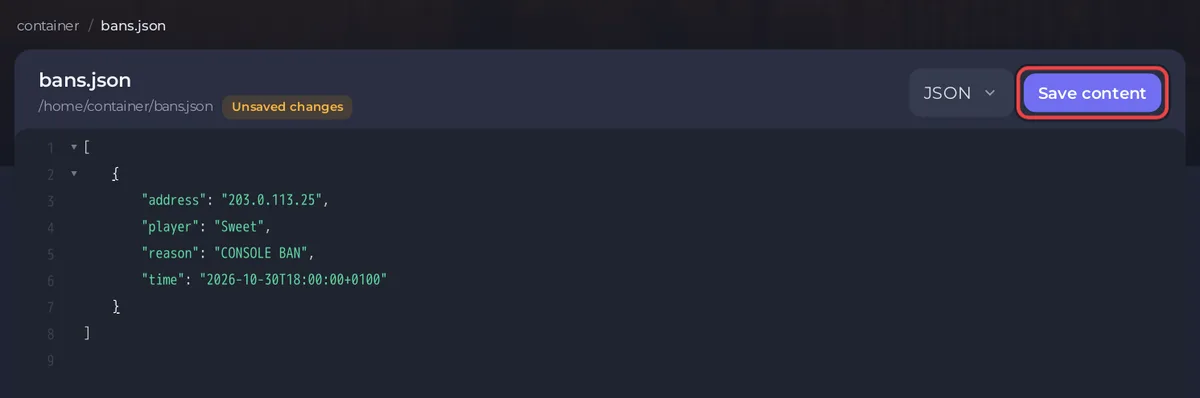
In bans.json im Hauptordner deines Servers. Jeder Ban hat die address, den Namen des Spielers (player), den Grund (reason) und die Zeit (time). Ein Ban aus der Console hat den Grund CONSOLE BAN.
So entfernst du mehrere Bans auf einmal:
- Klicke im linken Menü auf Files und klicke auf
bans.json. - Lösche die Einträge, die du entfernen willst. Behalte die eckigen Klammern und die Kommas zwischen den Einträgen; eine leere Liste ist
[]. - Klicke auf Inhalt speichern.
- Tippe in der Console
reloadbans. open.mp antwortetBanlist reloded.(mit genau dieser Schreibweise) und liest die Datei neu ein.
Ohne reloadbans behält open.mp die alte Liste bis zum nächsten Neustart.
Kann ich den Server stattdessen privat machen?
open.mp hat keine Whitelist. Damit nur deine Freunde beitreten, setze ein Beitrittspasswort: Name, Passwort und Spieler-Slots deines open.mp-Servers ändern. Viele Gamemodes und Admin-Filterscripts haben außerdem eigene Kick- und Ban-Befehle mit Gründen und Zeitlimits; die führen ihre eigenen Listen.
Fragen, die Leute stellen
Bleibt ein Ban nach einem Neustart? Ja. ban und banip speichern in bans.json, die open.mp bei jedem Start einliest.
Kann ein gebannter Spieler mit einem anderen Namen zurückkommen? Ein Ban gilt für die IP-Adresse, nicht für den Namen, also hilft ihm ein neuer Name nicht. Eine neue IP-Adresse schon.
Sind Bans in einem Backup enthalten? Ja. bans.json ist eine normale Datei in deinem Serverordner, und ein Backup enthält den ganzen Ordner: open.mp-Server sichern und wiederherstellen.


